懒得从沙发上起来?那就别起来了喵
电脑还在桌边,人已经躺进沙发、床铺或者懒人椅了?
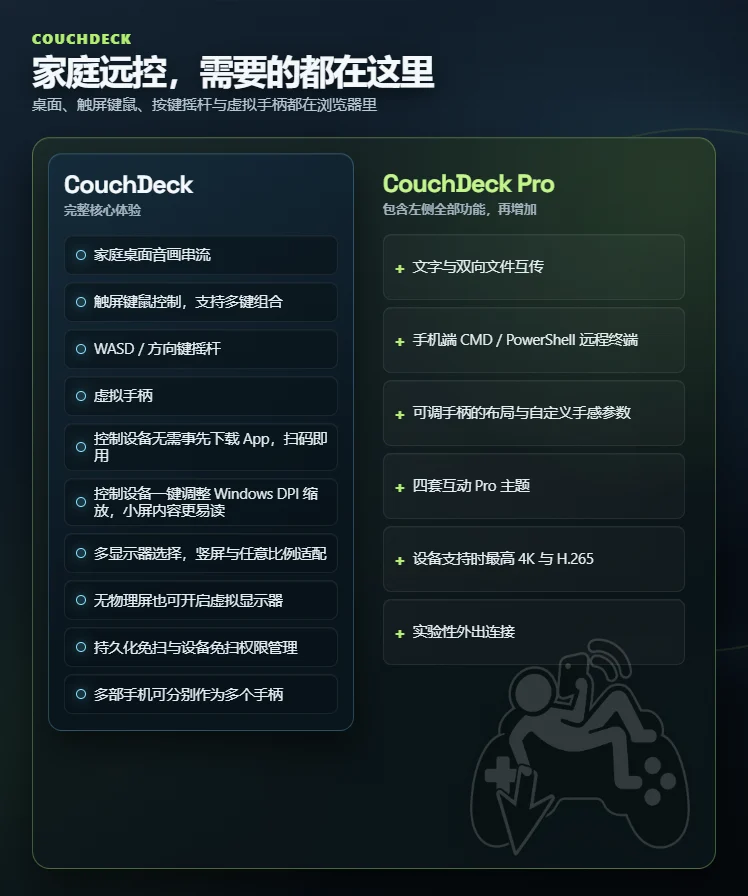
CouchDeck 可以把家里的 Windows 电脑画面送到手机浏览器,同时把手机变成键盘、触控板和虚拟手柄。不用专门安装手机 App,也不用为了点两下鼠标又爬回桌前喵。
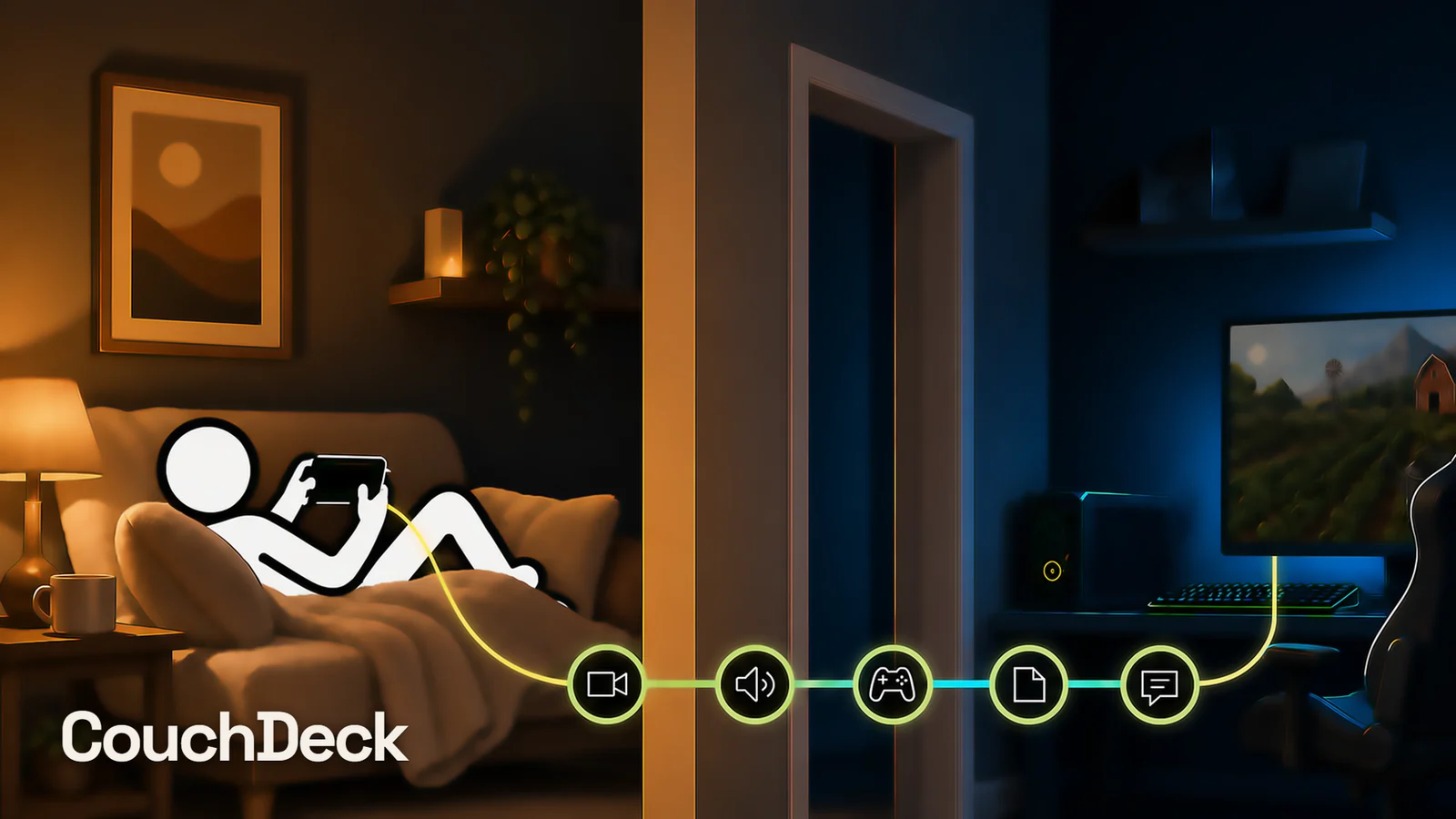
看看桌面、开个程序、按快捷键、拖动鼠标,或者拿手机当手柄玩一会儿,都可以在同一个页面里完成。选择 Pro 后,还能顺手传文字和文件,不必为了拿一张照片又从被窝里爬出来。CouchDeck 想做的事情很简单:让你窝得更舒服一点喵。
扫一下,就可以躺下了喵
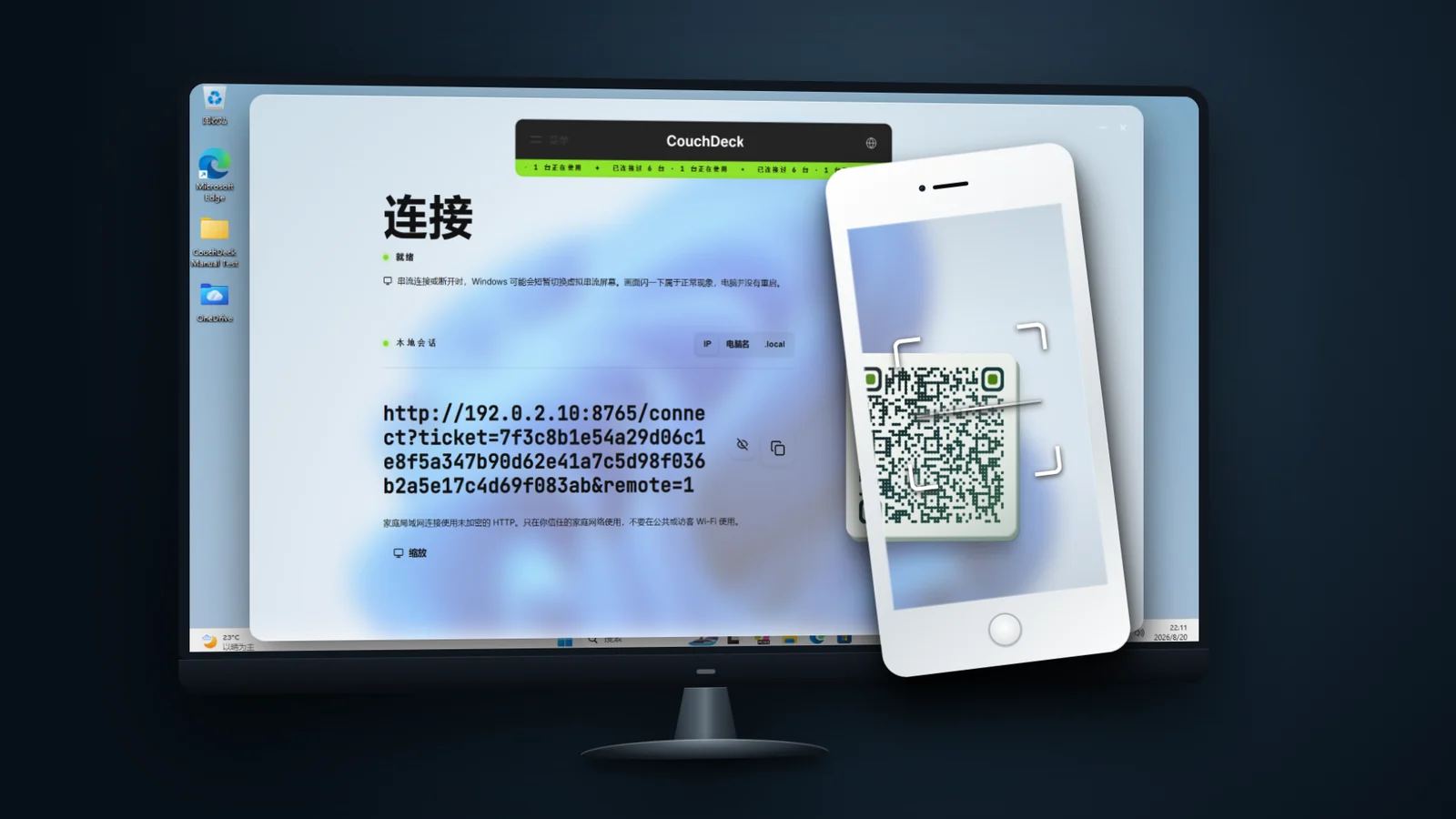
扫码一次,下次打开原来的网页就能继续用。 手机浏览器会记住这台电脑;只要电脑已开机、CouchDeck 服务正常且连接地址没变,就不必每次爬回电脑前重新扫码喵。也可以直接打开连接地址,不一定要扫码。
Windows 还停在密码登录画面?已经记住这台电脑的手机也能先连接,替你输入密码。
家里可以选择 IP、Windows 电脑名或 .local 三种地址。路由器通过 DHCP 分配的 IP 可能在重启、换网或重新分配后变化;使用电脑名,就多了一种不必先设置固定 IP 的选择。电脑名和 .local 是否可用取决于设备与网络,遇到 VPN、访客 Wi-Fi 或设备隔离等限制时,仍可改用电脑当前的 IP。
竖着拿、横着拿,都给双手留好位置
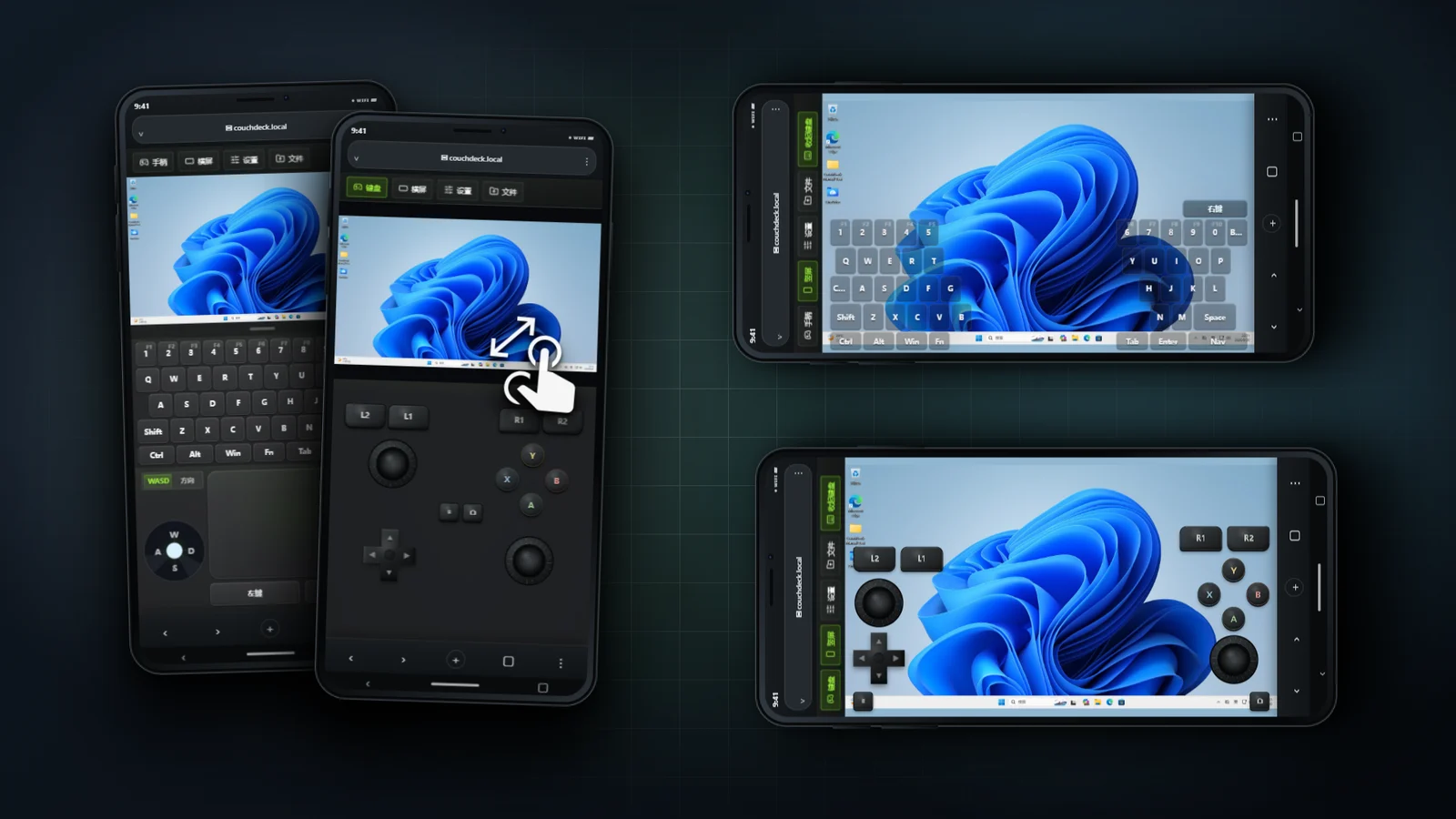
竖屏时,画面、键盘、触控板和方向摇杆都在手边。横过来,键盘或手柄分到双手两侧,中间留给电脑画面;按键之间的空白也能直接操作画面喵。
不只 Ctrl+C、Ctrl+V,三个键一起按也没问题。 Ctrl+Shift+S 这类组合也能正常发送。标准美式全尺寸键盘的字母、数字、标点、功能键、编辑方向键和数字小键盘都已覆盖;左右两侧作用相同的 Ctrl、Shift、Alt 在手机上合并显示。
触控板能移动鼠标、点击、滚动,也能拖动窗口和文件。窗口太小?一键最大化,再按一次就还原;收起来的窗口也能一起展开,少在小屏幕里费劲瞄准喵。
长文字,用熟悉的手机输入法写好再发
不想逐字敲?切到手机自己的输入法,中文、日文、韩文,或平时惯用的语音输入都能用。长文字可以分行写好、展开检查,再一起发送到电脑;回车只换行,不会把没写完的话发出去喵。
电脑上的候选词,也能在手机上选
在手机设置中开启“在手机显示电脑候选词”,就能直接点选兼容的电脑输入法候选词,不必放大画面、挪鼠标去找那个小小的候选框喵。
玩游戏用摇杆,翻网页换滚轮
WASD / 方向键摇杆,也能在设置里换成鼠标滚轮、中键和 X1 / X2 侧键,按自己的用途选。
用摇杆玩游戏,推住就能持续输入;用它选菜单、切窗口,也可以改成推一下只走一步,松回中间再走下一步,不用小心翼翼地控制按住多久喵。
小屏手机不会被粗暴地挤成一团,平板也不会把按键摊得远到够不着。竖屏键盘和触控板还能分别调节高度,每台手机各自记住,怎么顺手怎么来喵。
电脑画面也能直接触摸操作。 快速点两下是左键,长按是右键,轻点后再按住可以拖动;双指则用来放大、移动画面。横竖屏都能用,切换方向还会恢复完整画面,不怕放大后找不回去喵。
电脑有几块屏,躺着也能选
下面这些显示器功能,CouchDeck 和 CouchDeck Pro 都有喵。
窗口在另一块屏幕上?手机上就能切过去。 默认连接电脑主屏,也可以在手机设置里选择其它显示器;目标屏幕断开后,会退回仍可用的主屏。多台手机共享同一个目标显示器,切换时也会收到提示喵。
竖屏、带鱼屏、接近正方形的屏幕,都保持原来的画面比例。文字太小,还能从手机调整所选实体屏幕的 Windows 显示缩放,让电脑上的文字和按钮一起大一点。
电脑不接显示器,也可以留一块桌面给手机。 提前开启虚拟显示器、记住连接地址,电脑重启后也能在服务就绪时重新连回,不必专门留一块实体屏幕。虚拟显示器需要兼容的 Windows、显卡和驱动,先在自己的电脑上试好,再拔掉屏幕喵。
手柄布局和手感,按自己的手来
朋友来玩,少一只手柄?手机也能凑一只。 多台手机会被电脑分别识别为独立的虚拟手柄,在支持本地多人的游戏里,一人一只一起玩喵。
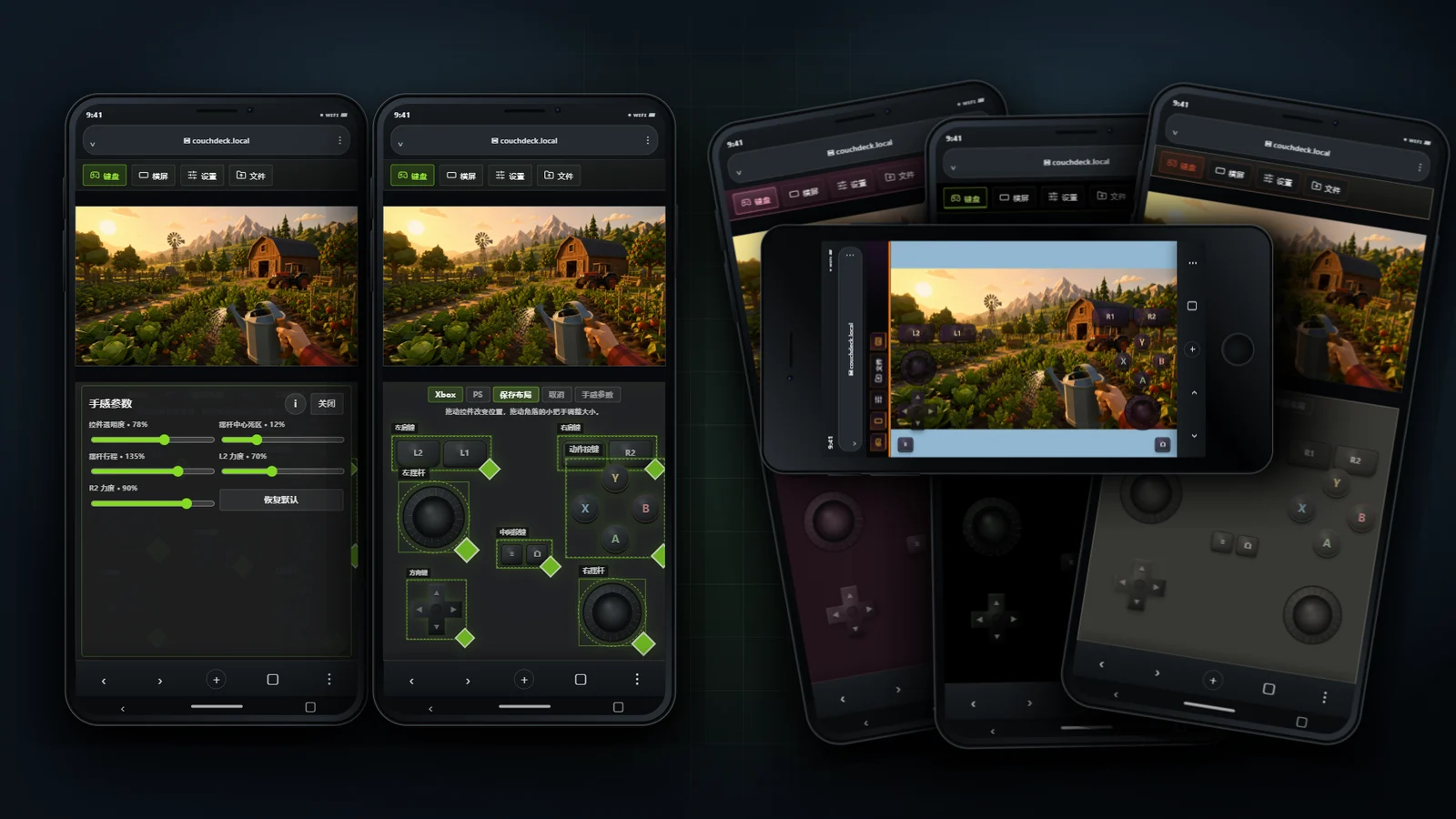
默认提供 Xbox 布局,横屏按键和摇杆分布在双手附近,也能随时切回键盘。快速点两下摇杆就是 L3 / R3,按住 L2 / R2 上下滑动还能控制扳机深浅。
Pro 额外提供 PS 布局,以及可调手柄的布局与自定义手感参数:按键、肩键、扳机都能独立挪动和缩放,透明度、摇杆死区、活动范围与扳机默认力度也能调。每台手机各自保存,不用迁就别人的手。
想慢慢给油,不想一碰就踩到底? Pro 的渐进扳机从零开始,上滑加力、下滑减力,松手归零;L2、R2 可分别设置,也能保留普通按键方式,按自己的手感来喵。
更少的限制,更多的便利
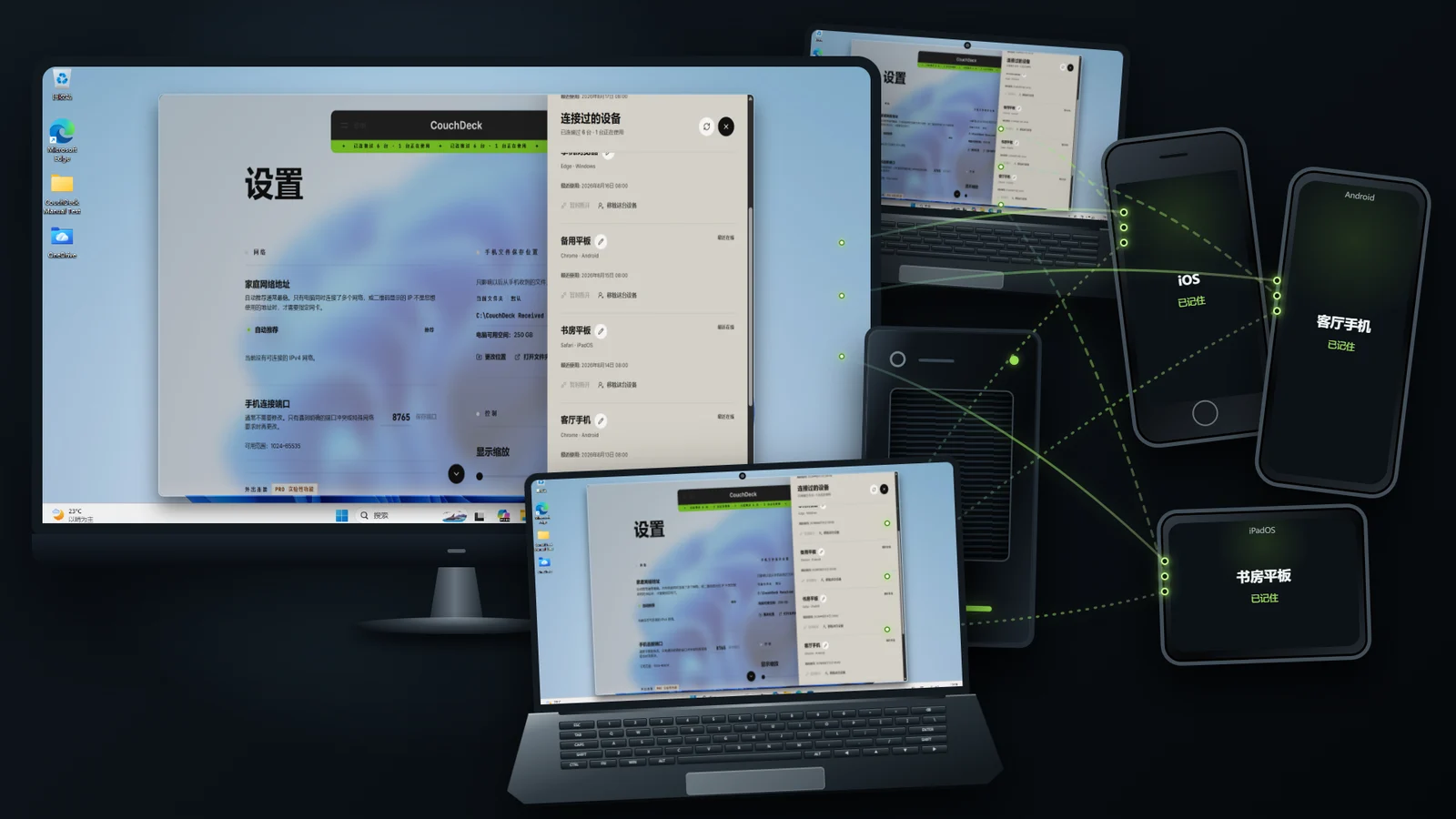
不注册新账号,不绑定机器码,也不需要安装 Steam。 安装完成就能日常使用,家里的不同电脑、手机和平板都能安排上喵。
每台电脑可以分别查看连接过的设备、单独移除某台设备的访问权限,不必把全家的连接一起清掉。
Pro 的额外功能
不找数据线,不绕网盘,手机电脑直接互传
想把电脑里的文件拿到手机,或者把手机相册的一批图片送回电脑,不用把自己的数据送进社交软件服务器绕一圈,不用忍受网盘限速,也不用突然起身去翻数据线。
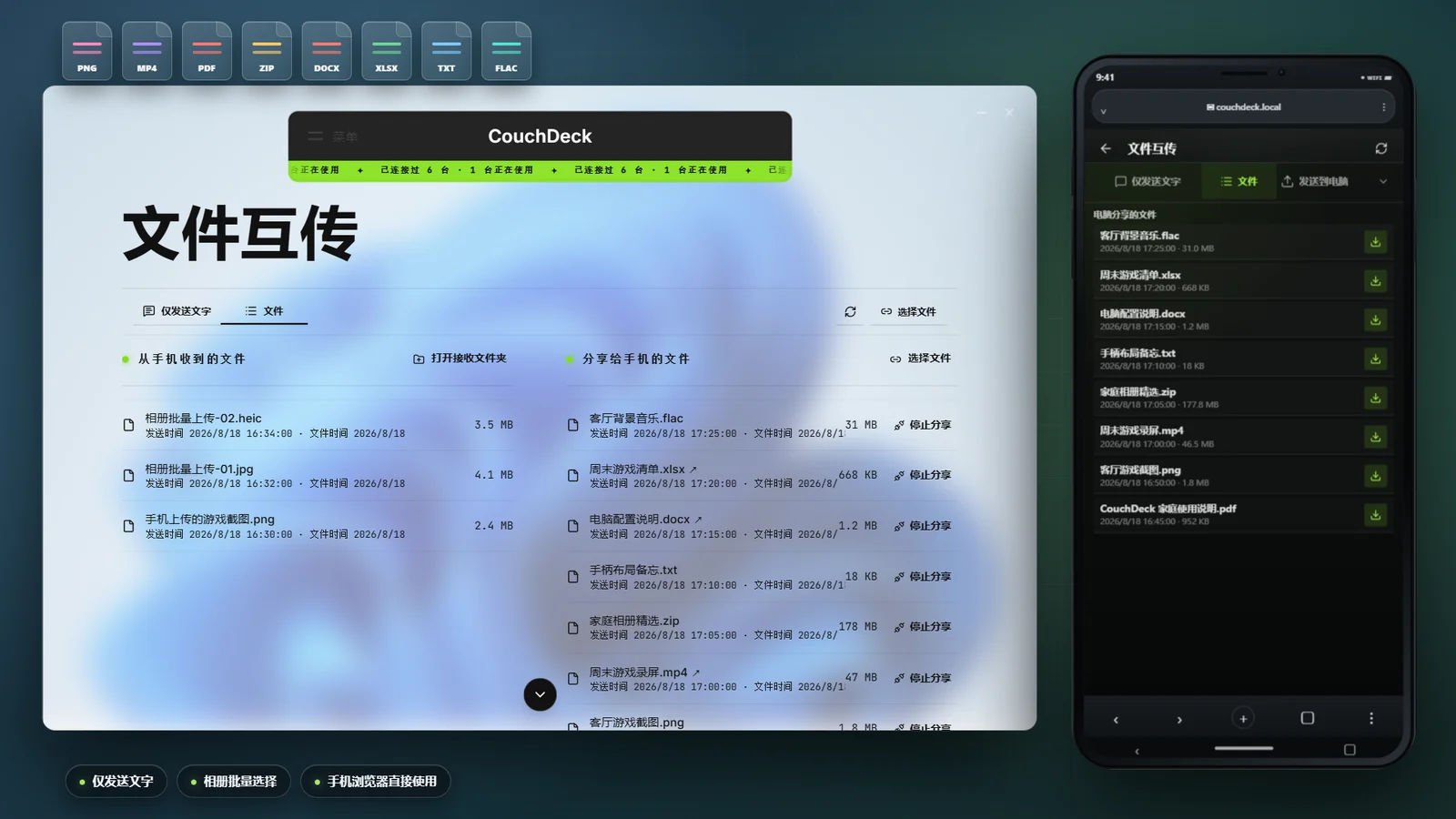
照片能批量传,文件也一样。 相册里的图片、视频,文件管理器里的文档、压缩包,都能一次选多个发送;纯文字也不必先存成文件。
送到电脑改一改,再拿回手机。 电脑分享的文件,以及通过 CouchDeck 最近上传、仍留在当前接收文件夹里的文件,都能从手机列表下载。保留原位置和文件名,编辑后就能拿回新版,不必重新分享;手机上也能一键打开电脑的接收文件夹,接着处理喵。
手机与电脑,剪贴板也能互通。 手机的文字可以直接送进电脑剪贴板,电脑复制的文字也能拿回手机。电脑刚截图的图片、复制的文件,以及手机刚上传的文件,也能继续下载或粘贴,少翻几次文件夹喵。
只想传文件,不必开串流画面。 连接时选“只传文件”即可;已经在远控,也能暂停当前手机的画面和声音,把带宽留给文件。在支持的浏览器里,大文件下载中断后还能接着下。
人在外面,也能伸手够到家里的电脑喵
临时想拿一份落在家里的文档,或者看看电脑上的任务跑完没有?Pro 的实验性外出连接,让远控、文字和文件互传不只留在家里的 Wi-Fi 中。
没有独享公网 IPv4,也不一定要先租一台服务器。 开启“自动直连”后,CouchDeck 会尝试路由器端口映射;条件合适时,还能借助 STUN / NATMap 穿过运营商 NAT,建立手机到家中电脑的直接连接。连通后,画面和文件直接送到你自己的设备,不经过 CouchDeck 的中转服务器,也不用为了这条直连额外购买转发流量喵。
配置好后会有独立的“外出”二维码和网址。提前连一次、留好网页,只要电脑和服务开着、外出地址没变,出门后重新打开就能继续用,不必回家扫码。
需要自行配置网络,不保证开箱即用。 运营商 NAT、入站限制和多层路由都会影响直连,可能需要手动设置路由器或上级光猫的端口转发;公网 IP 或端口变化后,也要更新连接地址。我们随包准备了配置 PDF,但无法保证每种网络都能打通。
想用自己固定的域名和 HTTPS 入口,也可以自行搭建或选择公网 HTTPS 转发服务。CouchDeck 不绑定、不推荐供应商;第三方服务可能另行收费。媒体可以尝试 WebRTC 直连,也可以由你明确选择让转发服务承载串流。普通自动直连入口使用 HTTP,并不等于 HTTPS 加密通道;按自己的网络和用途选择就好。
教程在哪里? 打开 Windows 上 CouchDeck 安装目录中的 guides/public-access 文件夹;电脑端 CouchDeck Pro 也可以从“设置 → 外出连接 → 打开配置教程”直接进入。自动直连看文件名含 Direct-Access 的 PDF,HTTPS 转发看含 Public-Remote-Control 的 PDF;简体中文版以 zh-CN.pdf 结尾喵。
快速从手机打开 CMD 或 PowerShell
Pro 专有的快捷终端功能,让你从手机一键打开电脑上的 CMD 或 PowerShell,不必先在小小的串流画面里翻菜单找终端喵。
可以逐键操作、发送 Ctrl+C / Ctrl+Z,也能先写好多行命令再一起运行。命令留在同一个会话里,切好的目录和设置过的环境都能接着用;终端画面和字号也会自动调整,手机上更容易看清。
在手机设置里主动开启后,就能从 Nav 打开 CMD 或 PowerShell 喵。
实用工具不必看上去过时又粗糙
Pro 包含四套额外主题:樱花猫爪、OLED 纯黑、纸墨和深层观测,其中还藏着可以亲手戳一戳的互动特效和动态效果。
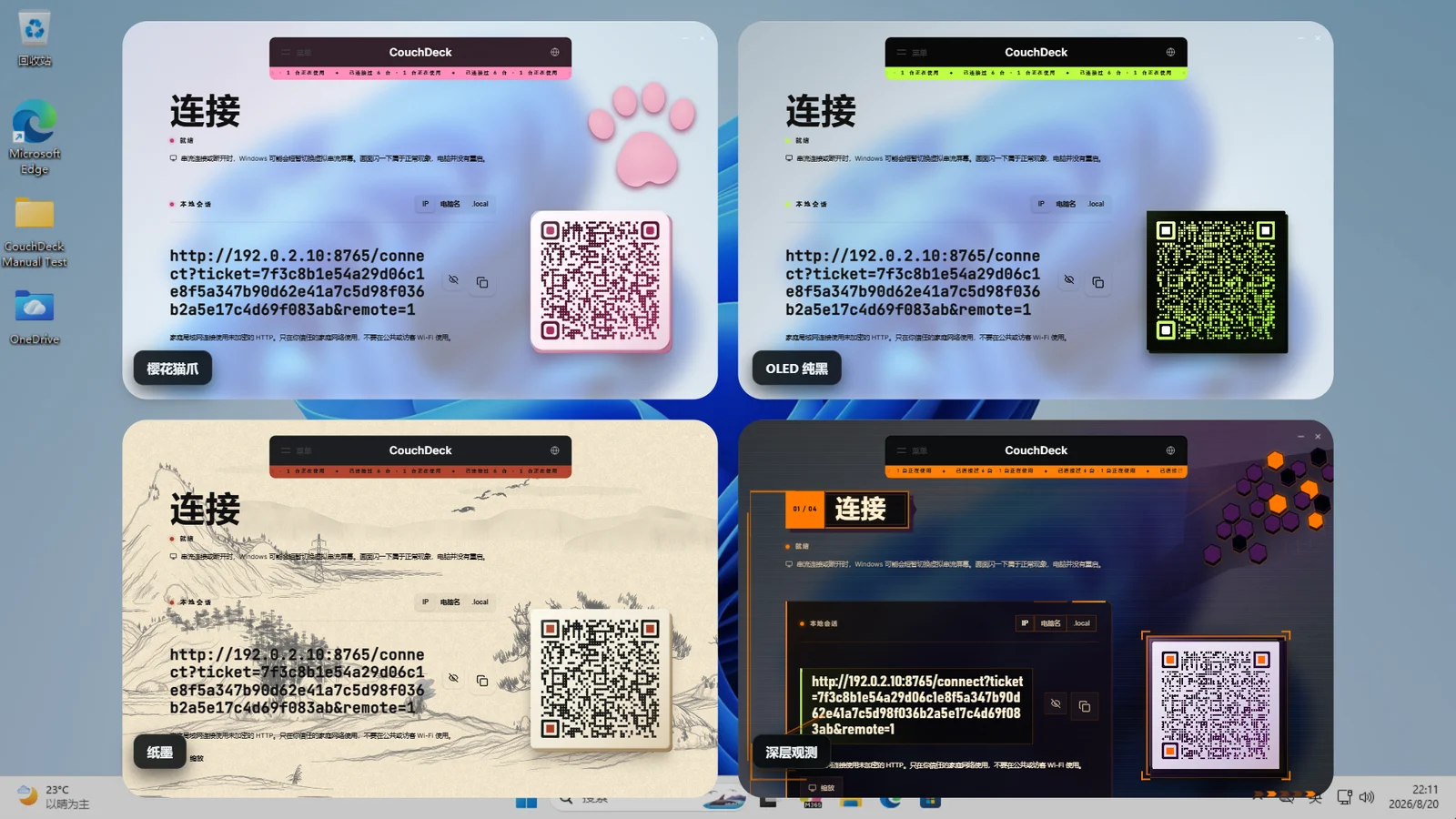
捏捏猫爪可以让心情变好喵~(真的可以捏的喵)
兼容性与多语言
CouchDeck 面向 x64 Windows 10 和 Windows 11,建议从 Windows 10 1809 或更新版本开始使用。LTSC 2019、Windows 10 22H2,以及有代表性的 Windows 11 中英文系统都经过独立环境实测喵。
较早的 Windows 10 1607、1703、1709 和 1803,也已实测桌面串流、键鼠、虚拟手柄与文件传输,您可以尝试使用。不过,部分功能仍会受到旧系统和驱动的限制,不保证完整可用;例如,1607、1703 和 1709 无法使用虚拟显示器。低于 Windows 10 1607 的系统暂不支持,建议升级后再使用喵。
Windows 11 支持常规 x64 正式版(21H2~25H2);26H1 尚待进一步验证。ARM 版、预览版和深度精简系统不在完整支持范围内。显卡、驱动和系统策略也可能影响个别功能,支持 Windows 11 并不意味着每个补丁版本、每种硬件组合都已完整验证。
软件界面支持十种语言:简体中文、繁体中文、英语、日语、韩语、俄语、西班牙语、德语、法语和葡萄牙语。手机端支持 Safari 与 Android 主流浏览器。
如果在特殊电脑环境中出现功能故障,或者你的使用场景超出了 CouchDeck 原本考虑的范围,请附上购买凭证、故障信息、使用感受、符合软件预设体验目标的功能期望,通过邮箱告诉开发者。
会认真听取您的意见并研究方案的喵!
一些实用信息喵
- CouchDeck 面向 x64 Windows 10 / 11 电脑,以及现代 iOS、Android 手机浏览器;具体系统版本与兼容范围见上文;
- CouchDeck 适合家庭娱乐、轻度办公和可信设备之间的远控,不面向高安全要求的企业环境或专业远程技术支持。
- Windows 开机或注销后停在输入密码的登录画面时,已经记住这台电脑的手机浏览器仍可连接,并用 CouchDeck 的键盘和鼠标输入密码;登录前只提供画面、声音和输入,登录完成后完整 CouchDeck 会在系统托盘中自动接管;
- CouchDeck 的虚拟手柄可被 Steam 控制器测试完整识别,按键、摇杆和扳机都能正常输入;对大多数支持 Xbox 手柄的游戏,使用效果与物理手柄一致;
- CouchDeck 不要求额外的账号注册验证您的购买,没有订阅或功能内购通道,没有强制更新机制;一次购买即可持续使用对应层级的完整功能。
只想舒舒服服地控制家里的 Windows 电脑,CouchDeck 已经完整够用。还想再进一步在远控途中传文字和文件、调整虚拟手柄布局与手感、换主题或者尝试更高画质,再考虑看看 Pro 就好喵,谢谢支持喵。
最低系统要求
- 操作系统: Windows 10 x64 版本 1809 / build 17763 或更新版本,或 Windows 11 x64 正式版 21H2~25H2
- 处理器: 支持 SSE3 的 x64 处理器
- 网络: 电脑与手机能够互相访问的可信家庭 IPv4 私有网络
- 附注: 现代 iOS 或 Android 浏览器;部分首次准备和 Windows 修复需要管理员确认。Windows 10 1607、1703、1709 和 1803 仅供兼容尝试;Windows 11 26H1 尚待验证,ARM 版、预览版及深度精简系统不在完整支持范围内。具体限制见正文
- 存储空间: 2 GB 可用空间