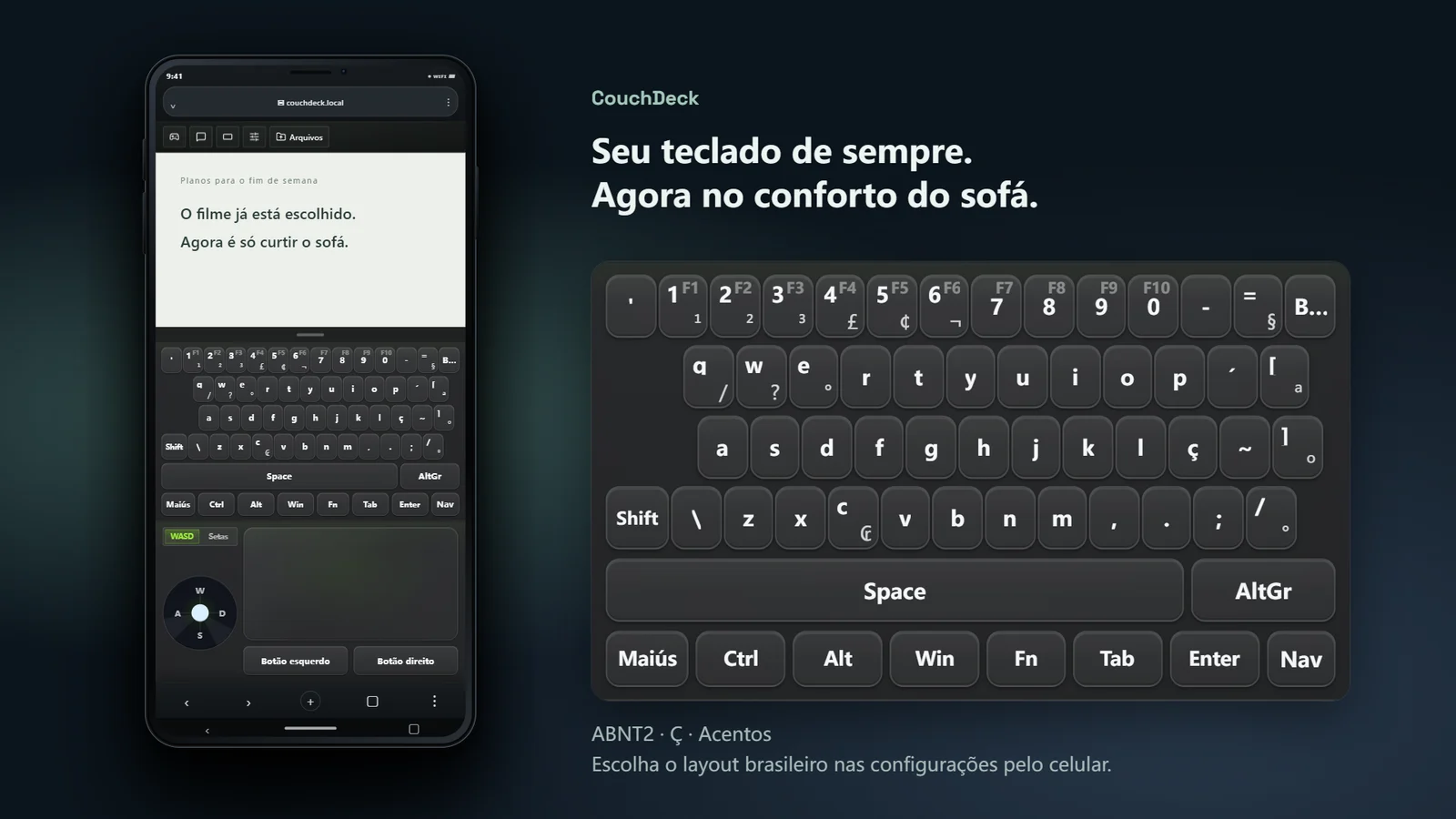
Que bom ter você por aqui! Cuidar do português do Brasil vai além de traduzir os menus: o jeito que você já está acostumado a digitar também importa. Por isso, preparamos o teclado ABNT2 com ç, acentos e os símbolos nas posições familiares. Para mandar uma mensagem ou usar aquele atalho sem precisar reaprender o teclado só porque você foi para o sofá, miau.
No celular, abra as configurações do CouchDeck e, em “Layout do teclado do PC”, escolha “Português (Brasil ABNT2)” se esse for o layout usado no Windows.
Sem vontade de sair do sofá? Então fique aí, miau
O PC continua na mesa, mas você já se acomodou no sofá, na cama ou naquela poltrona gostosa?
O CouchDeck leva a imagem do seu PC Windows ao navegador do celular e transforma o aparelho em teclado, touchpad e controle virtual. Não é preciso instalar um aplicativo separado no celular, nem levantar só para dar dois cliques no mouse, miau.
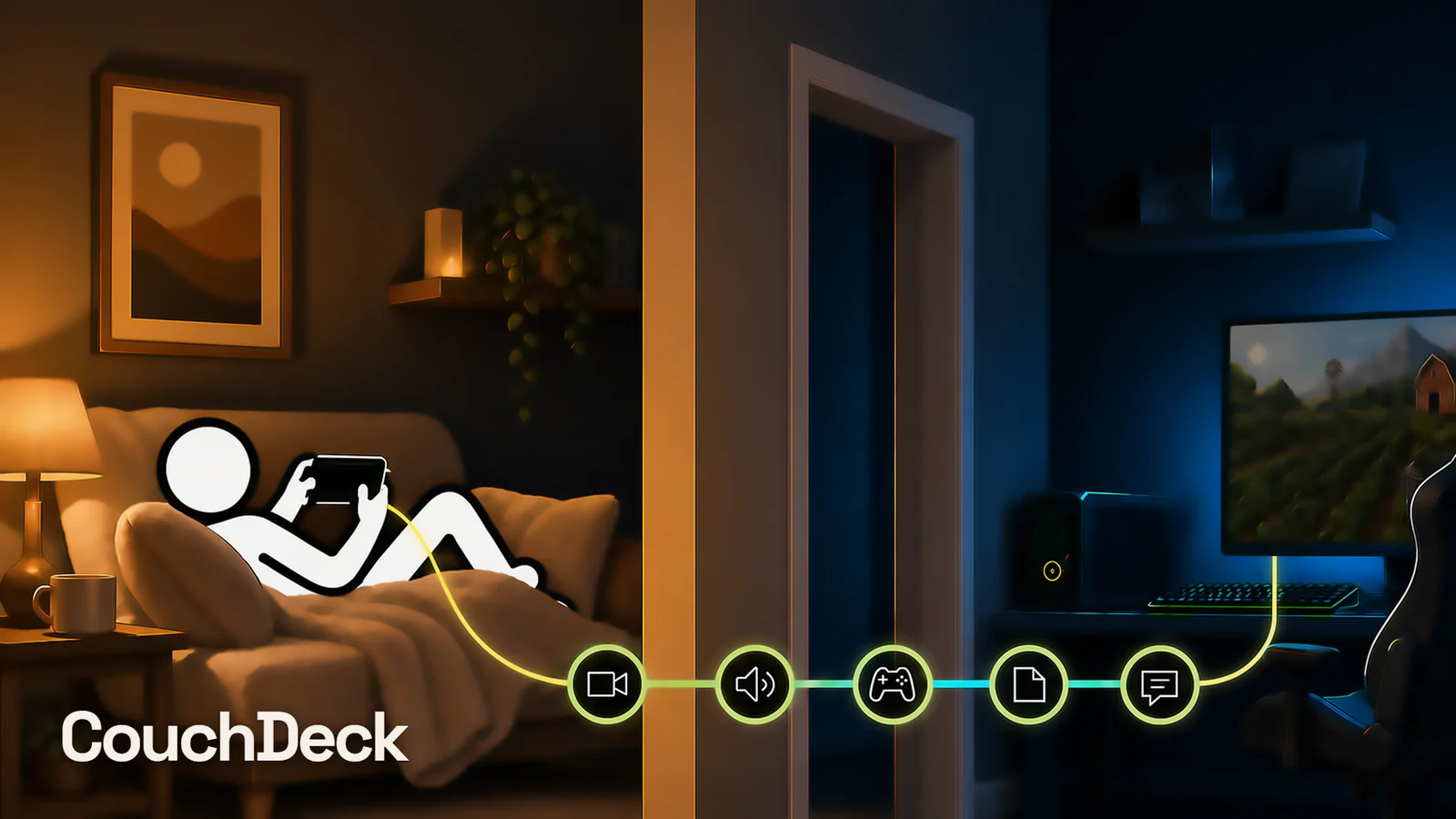
Veja a área de trabalho, abra um programa, use um atalho, mova o mouse ou jogue um pouco com o celular como controle: tudo na mesma página. Com o Pro, você também pode trocar textos e arquivos sem sair da cama por causa de uma única foto. O CouchDeck quer uma coisa bem simples: deixar você um pouquinho mais confortável, miau.
Escaneie uma vez e fique à vontade
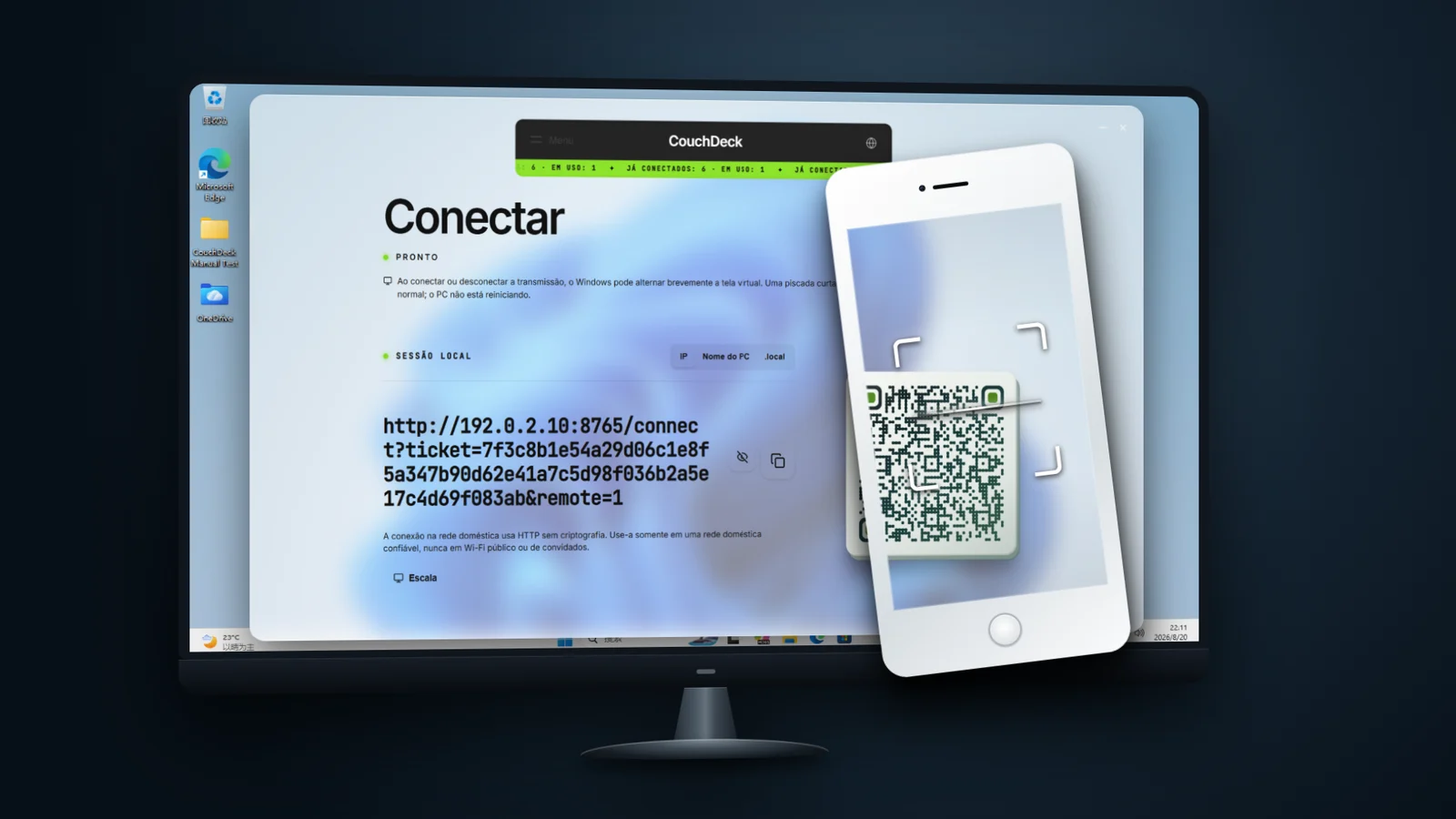
Escaneie uma vez; na próxima, basta abrir a mesma página. O navegador do celular se lembra do PC. Enquanto ele estiver ligado, os serviços do CouchDeck funcionarem e o endereço não mudar, não é preciso levantar para escanear de novo, miau. Você também pode abrir o endereço de conexão diretamente.
O Windows ainda está esperando a senha? Um celular que já conhece esse PC também pode conectar na tela de entrada e digitá-la por você.
Em casa, escolha entre IP, nome do PC Windows e .local. O IP atribuído por DHCP pode mudar após reiniciar, trocar de rede ou receber uma nova atribuição; o nome do PC oferece uma alternativa sem configurar IP fixo. Nome e .local dependem dos aparelhos e da rede. Com VPN, Wi-Fi de convidados ou isolamento de dispositivos, tente o IP atual do PC.
Na vertical ou na horizontal, com espaço para as duas mãos
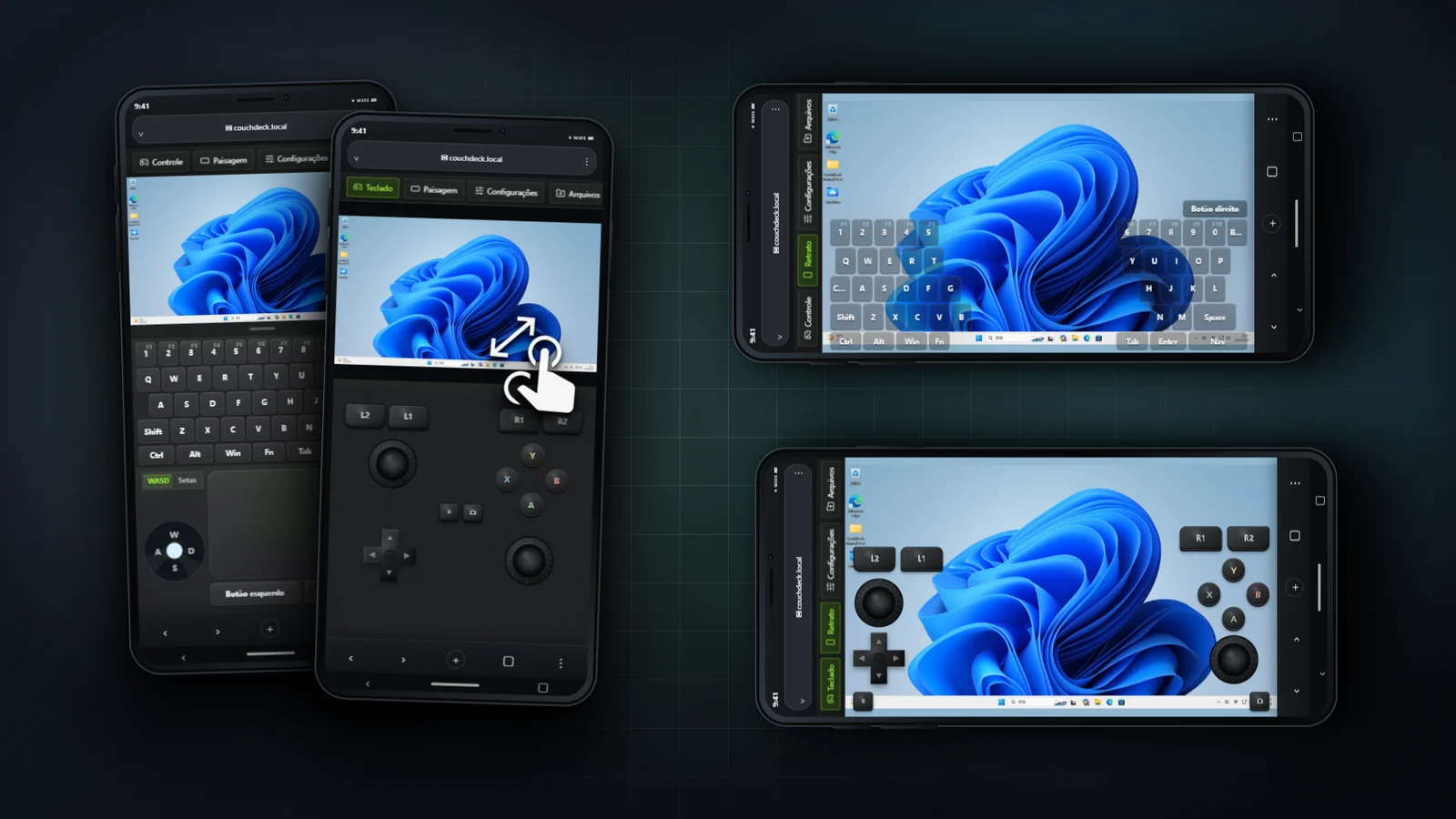
Na vertical, imagem, teclado, touchpad e analógico direcional ficam à mão. Na horizontal, teclado ou controle se dividem entre as duas mãos e deixam o centro para a imagem do PC. Até os espaços entre as teclas permitem interagir com a imagem, miau.
Não é só Ctrl+C e Ctrl+V: três teclas juntas também funcionam. Combinações como Ctrl+Shift+S são enviadas normalmente. Letras, números, pontuação, teclas de função, edição, setas e teclado numérico de um teclado americano completo estão cobertos. Ctrl, Shift e Alt de ambos os lados, quando têm a mesma função, aparecem juntos no celular.
O touchpad move o mouse, clica, rola e arrasta janelas ou arquivos. A janela está pequena? Um toque maximiza, outro restaura. Você também pode trazer de volta todas as janelas minimizadas de uma vez: menos esforço para acertar alvos pequenos, miau.
Prepare textos longos com o teclado que você já usa no celular
Mude para o método de entrada do celular: chinês, japonês, coreano ou seu ditado por voz continuam disponíveis. Escreva em várias linhas, amplie o rascunho para revisar e envie tudo ao PC de uma vez. Enter só quebra a linha, sem mandar uma frase inacabada por engano, miau.
Analógico para jogar, roda para navegar
Nas configurações, troque o analógico WASD / setas pela roda do mouse, botão do meio e botões laterais X1 / X2.
Nos jogos, segure o analógico inclinado para continuar a entrada. Nos menus ou ao alternar janelas, escolha um passo por inclinação e volte ao centro antes do próximo. Sem precisar medir quanto tempo segura o dedo, miau.
Celulares pequenos não ficam espremidos e tablets mantêm os controles ao alcance. Na vertical, ajuste separadamente a altura do teclado e do touchpad. Cada celular lembra seus próprios tamanhos.
A imagem do PC também responde ao toque. Dois toques rápidos fazem um clique esquerdo, um toque longo faz um clique direito; toque uma vez e depois mantenha pressionado para arrastar. Com dois dedos, amplie e mova a imagem. Funciona nas duas orientações, e alternar entre elas mostra a imagem inteira de novo, miau.
Escolha qualquer tela do PC sem sair do conforto
Estas funções de tela estão no CouchDeck e no CouchDeck Pro, miau.
A janela ficou no outro monitor? Troque pelo celular. A tela principal aparece por padrão; outros monitores ficam nas configurações do celular. Se o escolhido for desconectado, o CouchDeck volta à tela principal ainda disponível. Vários celulares compartilham a mesma tela de destino e recebem um aviso quando ela muda.
Monitores verticais, ultrawide ou quase quadrados mantêm suas proporções. O texto está pequeno? Ajuste pelo celular a escala de exibição do Windows no monitor físico escolhido para aumentar também os botões.
Mesmo sem monitor, reserve uma área de trabalho para o celular. Ative antes o monitor virtual e guarde o endereço de conexão. Após reiniciar o PC, conecte de novo quando os serviços estiverem prontos e o endereço estiver acessível. O monitor virtual exige Windows, placa de vídeo e drivers compatíveis: teste no seu PC antes de desconectar o monitor, miau.
Layout e resposta do controle do jeito que cabe nas suas mãos
Chegou mais gente para jogar, mas falta um controle? Use um celular. O PC reconhece cada aparelho como um controle virtual independente. Nos jogos com multiplayer local, cada pessoa pode ter o seu, miau.
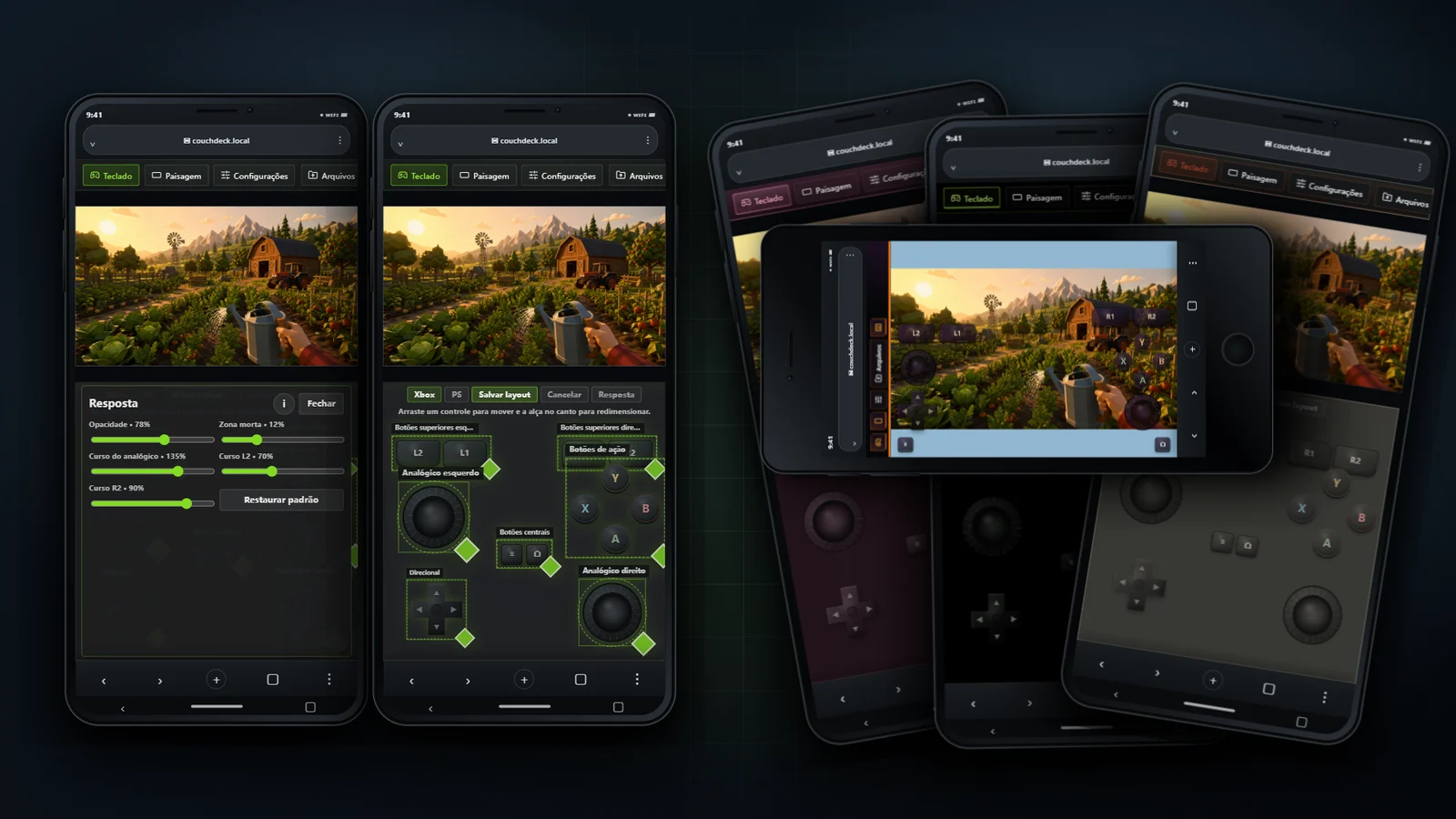
O layout Xbox vem por padrão. Na horizontal, botões e analógicos ficam perto das mãos, e você pode voltar ao teclado a qualquer hora. Dois toques rápidos no analógico pressionam L3 / R3; segure L2 / R2 e deslize para cima ou para baixo para ajustar a intensidade do gatilho.
O Pro acrescenta layout PS e ajustes de disposição e resposta: mova e redimensione botões, botões superiores e gatilhos separadamente. Ajuste também transparência, zona morta, alcance dos analógicos e intensidade padrão dos gatilhos. Cada celular salva suas próprias preferências.
Quer acelerar aos poucos em vez de pisar fundo no primeiro toque? Os gatilhos progressivos do Pro começam em zero: deslizar para cima aumenta a força, para baixo reduz e soltar volta a zero. Escolha separadamente para L2 e R2 ou mantenha o modo de botão normal, miau.
Menos limitações, mais comodidade
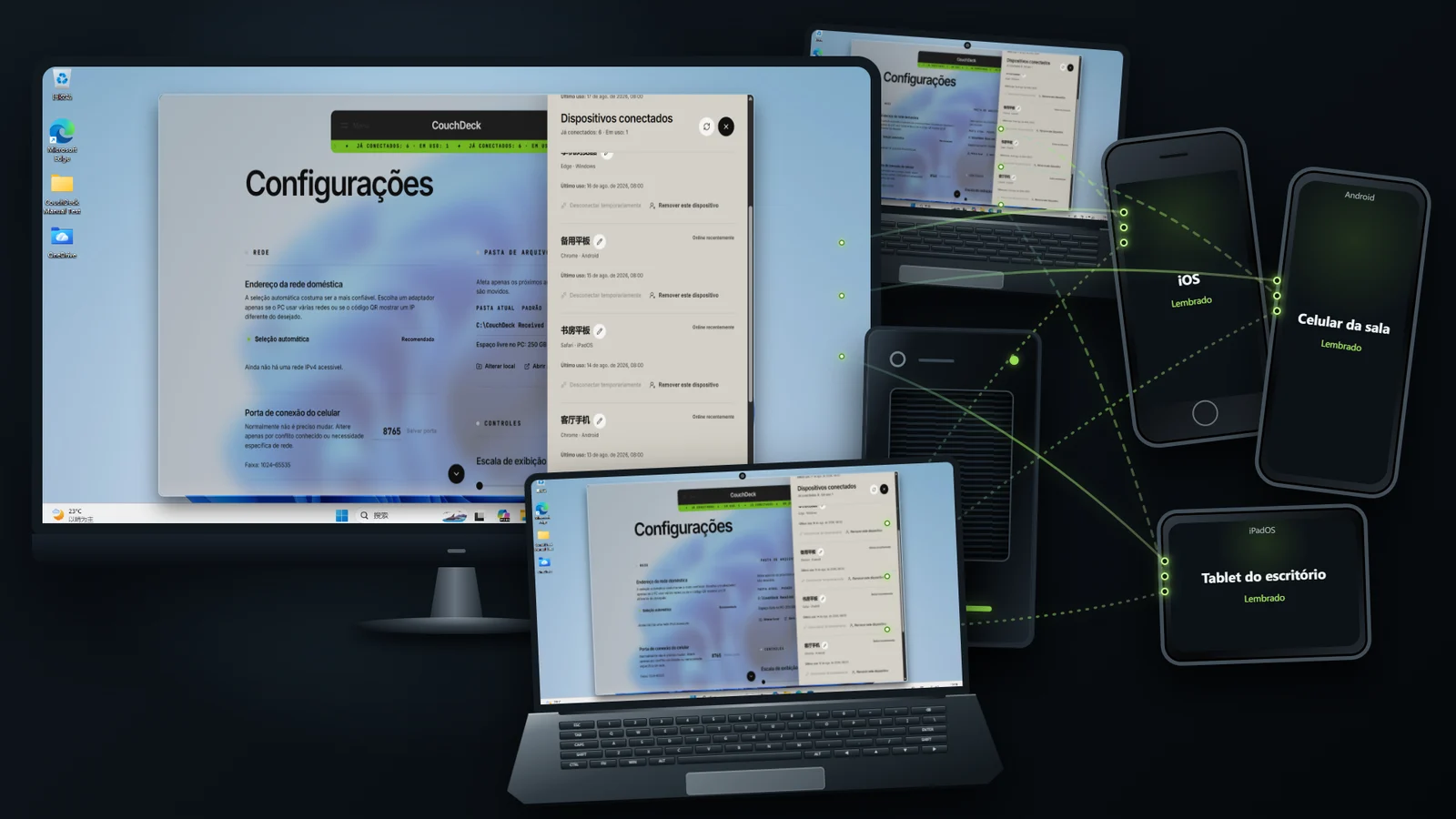
Sem criar outra conta, sem vínculo ao identificador do PC e sem precisar instalar o Steam. Depois de instalar, use o CouchDeck no dia a dia nos computadores, celulares e tablets de casa, miau.
Cada PC mostra os aparelhos que já se conectaram. Retire o acesso de um deles sem apagar as conexões da família inteira.
Os extras do Pro
Do celular ao PC e de volta, sem cabo nem volta pela nuvem
Quer pegar um arquivo do PC ou mandar um lote de fotos para ele? Seus dados não precisam passar pelas redes sociais, enfrentar limites de velocidade da nuvem nem fazer você levantar para procurar um cabo.
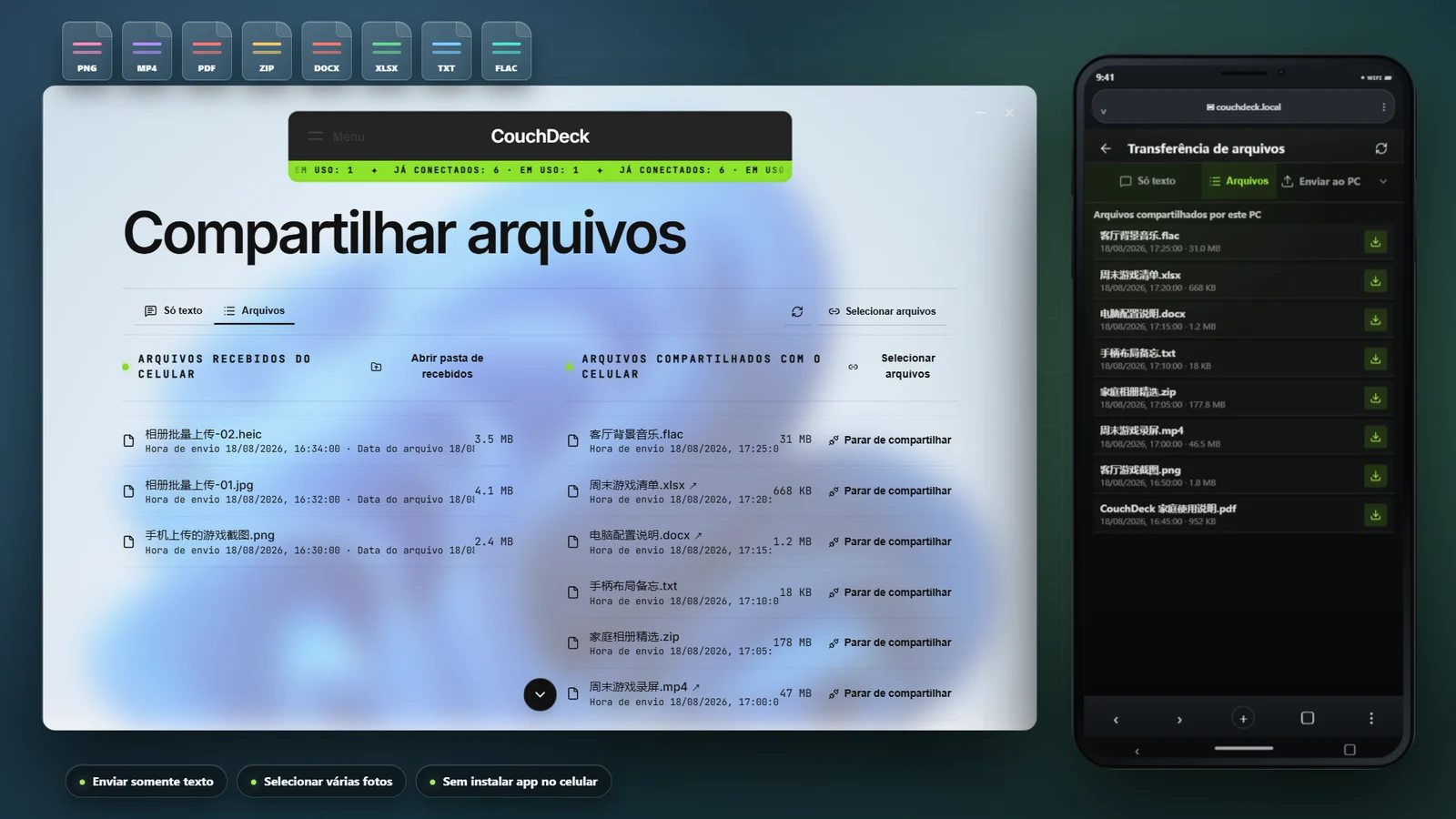
Fotos em lote, arquivos também. Selecione várias imagens, vídeos, documentos ou arquivos compactados e envie tudo junto. Texto puro não precisa virar arquivo primeiro.
Edite no PC e pegue de volta no celular. A lista do celular oferece os arquivos compartilhados pelo PC e os enviados recentemente pelo CouchDeck que continuam na pasta de recebimento atual. Mantendo o local e o nome, você pode baixar a versão editada sem compartilhar de novo. Um toque no celular também abre a pasta de recebimento do PC para continuar o trabalho, miau.
As áreas de transferência também conversam. Envie texto do celular para a área de transferência do PC ou traga o texto copiado no computador para o celular. Capturas de tela recentes, arquivos copiados e arquivos recém-enviados pelo celular também podem ser baixados ou colados. Menos idas e vindas entre pastas, miau.
Só quer transferir arquivos? Não precisa transmitir a tela. Escolha “Só arquivos” ao conectar. Durante o controle remoto, também dá para pausar a imagem e o som deste celular e deixar a banda para os arquivos. Navegadores compatíveis retomam downloads de arquivos grandes que foram interrompidos.
O PC de casa ao seu alcance, mesmo quando você está fora, miau
Um documento ficou em casa ou você quer conferir uma tarefa no PC? A conexão experimental fora de casa do Pro leva o controle remoto e a troca de textos e arquivos além do Wi-Fi doméstico.
Não ter um IPv4 público exclusivo não significa que você precisa alugar um servidor. Ao ativar a conexão direta automática, o CouchDeck tenta configurar o mapeamento de portas do roteador. Quando as condições da rede permitem, ele também pode usar STUN / NATMap para atravessar o NAT da operadora e estabelecer uma conexão direta entre o celular e o PC de casa. Depois de conectar, a imagem e os arquivos seguem diretamente para os seus próprios dispositivos, sem passar por servidores de retransmissão do CouchDeck e sem precisar contratar tráfego de retransmissão para essa conexão direta, miau.
Depois de configurar, você recebe um QR code e um endereço próprios para acesso externo. Conecte uma vez antes de sair e guarde a página: enquanto PC e serviços funcionarem e o endereço não mudar, é só reabrir fora de casa, sem voltar para escanear.
É preciso configurar a rede; funcionar logo de início não é garantido. NAT da operadora, restrições de entrada e vários roteadores influenciam a conexão. Pode ser necessário encaminhar portas manualmente no roteador ou modem óptico. Se o IP público ou a porta mudar, atualize também o endereço. Há um guia PDF incluído, mas nem toda rede permite conectar.
Prefere usar seu próprio domínio fixo e um endereço HTTPS? Você pode configurar um serviço público de encaminhamento HTTPS ou escolher um fornecedor. O CouchDeck não vincula nem recomenda fornecedores; serviços de terceiros podem ter custos adicionais. A mídia pode tentar uma conexão direta por WebRTC, ou você pode escolher explicitamente que o serviço de encaminhamento transporte o streaming. O endereço comum da conexão direta automática usa HTTP: não é o mesmo que um canal criptografado HTTPS. Escolha conforme a sua rede e o uso que pretende fazer.
Onde estão os tutoriais? Abra a pasta guides/public-access dentro da instalação do CouchDeck no Windows. No CouchDeck Pro para PC, ela também pode ser aberta pelas configurações de conexão fora de casa. Para a conexão direta automática, escolha o PDF com Direct-Access no nome; para o encaminhamento HTTPS, escolha Public-Remote-Control. As versões em português do Brasil terminam em pt-BR.pdf, miau.
Abra rapidamente o CMD ou o PowerShell pelo celular
O acesso rápido ao terminal, exclusivo do Pro, abre CMD ou PowerShell no PC com um toque pelo celular. Sem procurar nos menus de uma área de trabalho pequenininha, miau.
Digite tecla por tecla, envie Ctrl+C / Ctrl+Z ou prepare várias linhas de comandos e execute juntas. A sessão mantém a pasta atual e o ambiente configurado. A imagem do terminal e o tamanho do texto se ajustam automaticamente para facilitar a leitura no celular.
Ative a função nas configurações do celular e abra CMD ou PowerShell pelo Nav, miau.
Uma ferramenta útil não precisa parecer velha e sem graça
O Pro inclui quatro temas extras: Patinhas de Sakura, Preto OLED, Papel e Tinta e Deep Observation. Eles também escondem animações e pequenos efeitos interativos que você pode realmente cutucar.
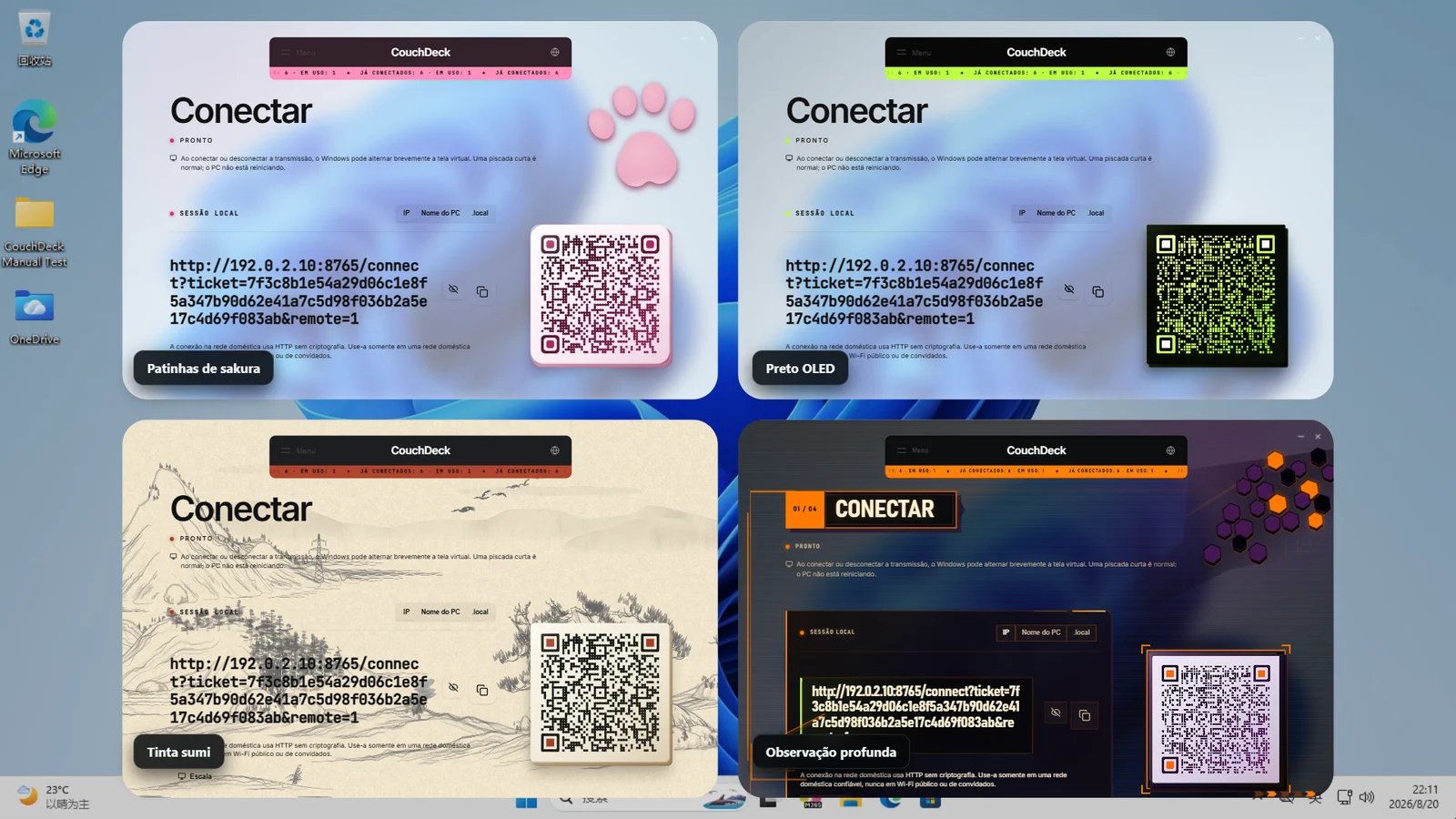
Apertar uma patinha de gato pode melhorar o seu humor, miau~ (Dá para apertar de verdade.)
Compatibilidade e idiomas
O CouchDeck foi feito para Windows 10 e Windows 11 x64. Recomendamos o Windows 10 versão 1809 ou posterior. LTSC 2019, Windows 10 22H2 e sistemas Windows 11 representativos em chinês e inglês foram testados em ambientes separados, miau.
Também testamos streaming da área de trabalho, teclado e mouse, controle virtual e transferência de arquivos no Windows 10 1607, 1703, 1709 e 1803, então você pode tentar usar o CouchDeck nessas versões anteriores. No entanto, o sistema e os drivers antigos podem limitar alguns recursos, e não há garantia de funcionamento completo. Por exemplo, 1607, 1703 e 1709 não permitem usar o monitor virtual. Versões anteriores ao Windows 10 1607 ainda não são compatíveis; recomendamos atualizar antes de usar, miau.
No Windows 11, há suporte às versões estáveis convencionais para x64, de 21H2 a 25H2; a 26H1 ainda aguarda mais validação. Edições ARM, versões de prévia e sistemas profundamente modificados para remover componentes não fazem parte do suporte completo. A placa de vídeo, os drivers e as políticas do sistema também podem afetar recursos específicos. Ter suporte ao Windows 11 não significa que cada atualização e cada combinação de hardware tenham sido verificadas por completo.
A interface oferece dez idiomas: chinês simplificado, chinês tradicional, inglês, japonês, coreano, russo, espanhol, alemão, francês e português do Brasil. No celular, há suporte ao Safari e aos principais navegadores Android.
Se uma falha aparecer em um ambiente de PC incomum, ou se o seu uso estiver fora do que o CouchDeck considerou originalmente, envie um e-mail ao desenvolvedor com o comprovante de compra, as informações de diagnóstico, a sua experiência e o comportamento desejado, desde que ele seja compatível com a proposta do produto.
Sua opinião será lida com cuidado e as soluções possíveis serão estudadas com seriedade, miau!
Algumas informações úteis
- O CouchDeck foi feito para PCs com Windows 10/11 x64 e navegadores modernos de celulares iOS e Android; veja acima as versões e os limites de compatibilidade.
- O CouchDeck se destina a entretenimento em casa, tarefas leves de escritório e controle remoto entre dispositivos confiáveis. Ele não foi projetado para ambientes empresariais com exigências de segurança extremamente altas nem para operadores de suporte técnico remoto.
- Quando o Windows estiver aguardando a senha após iniciar ou encerrar a sessão, um navegador de celular que já se lembre deste PC ainda poderá se conectar e fazer login com o teclado e o mouse do CouchDeck. Antes do login, ficam disponíveis apenas imagem, som e entrada; depois, o CouchDeck completo inicia discretamente na bandeja do sistema e assume a conexão.
- O teste de controles da Steam reconhece completamente o controle virtual do CouchDeck, incluindo botões, analógicos e gatilhos. Na maioria dos jogos compatíveis com controles Xbox, ele funciona como um controle físico.
- O CouchDeck não exige outra conta para verificar a compra. Não há assinatura, microtransações de recursos ou atualização forçada: uma única compra permite continuar usando todos os recursos da edição correspondente.
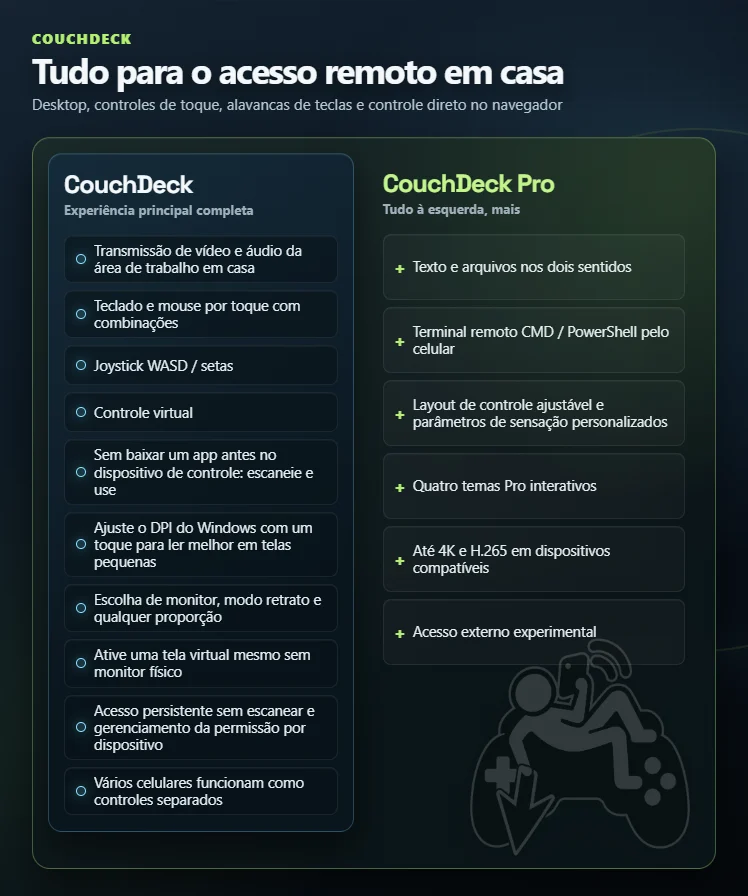
Se você só quer controlar o seu PC Windows em casa com conforto, o CouchDeck já oferece tudo o que é essencial. Se também quiser transferir texto e arquivos durante o controle remoto, ajustar o layout e a resposta do controle, trocar de tema ou experimentar uma qualidade mais alta, dê uma olhadinha no Pro. Obrigado pelo apoio, miau.
Requisitos mínimos do sistema
- SO: Windows 10 x64 versão 1809 / build 17763 ou posterior, ou Windows 11 x64 em versão estável de 21H2 a 25H2
- Processador: processador x64 com suporte a SSE3
- Rede: rede doméstica IPv4 privada e confiável em que o PC e o celular consigam se comunicar
- Observações adicionais: navegador moderno de iOS ou Android; alguns preparos iniciais e reparos do Windows exigem aprovação de administrador. Windows 10 1607, 1703, 1709 e 1803 ficam disponíveis apenas para tentar o uso com limitações de compatibilidade. Windows 11 26H1 ainda aguarda validação; edições ARM, versões de prévia e sistemas com componentes profundamente removidos não têm suporte completo. Veja as limitações na descrição
- Armazenamento: 2 GB de espaço disponível