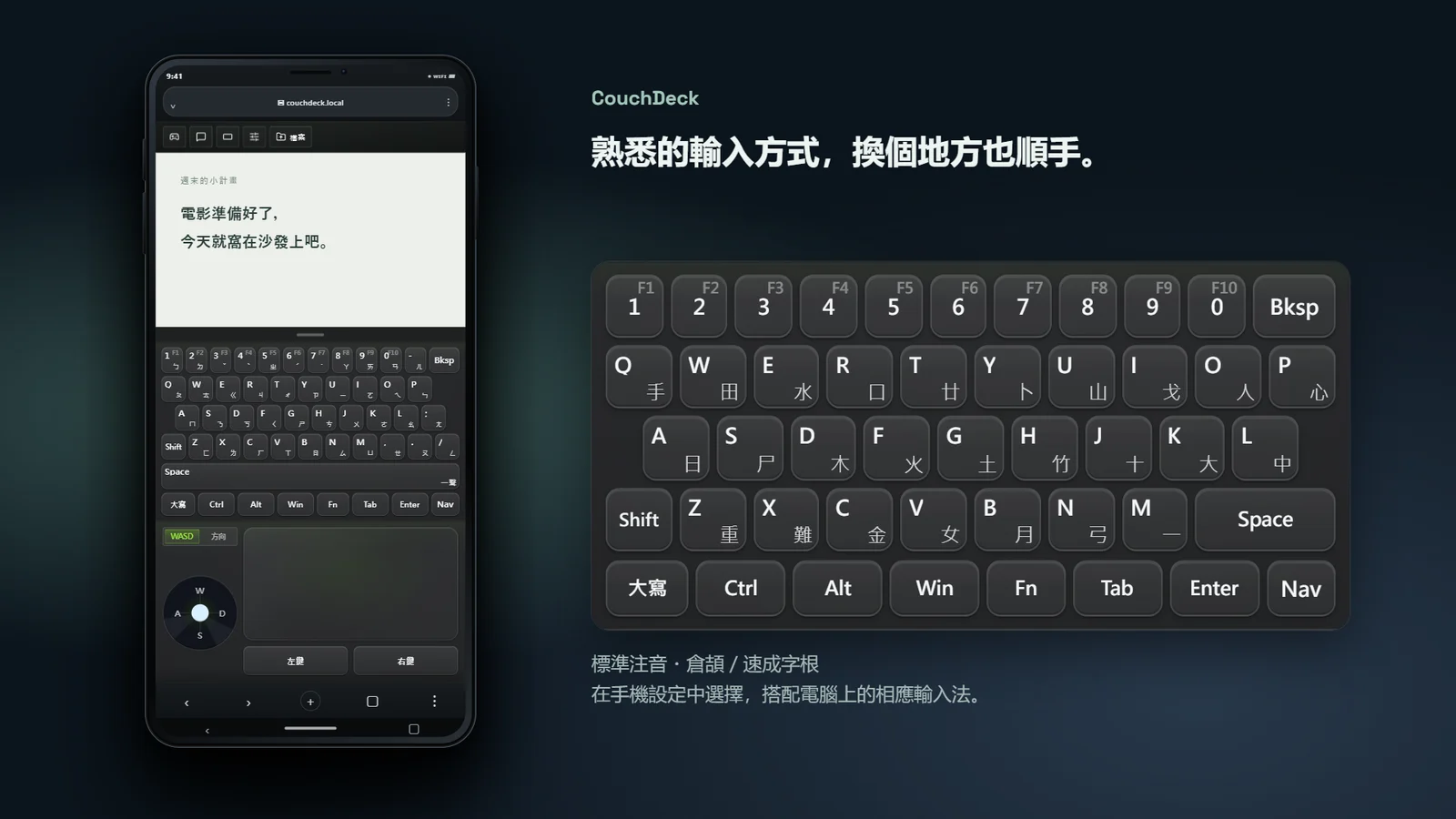
謝謝你來看看 CouchDeck!我們希望照顧的,不只是畫面上的繁體中文,還有你每天打字時的習慣。無論慣用注音、倉頡還是速成,熟悉的注音符號、聲調和字根都準備好了;中英文與全半形切換,也能沿用電腦輸入法的方式。我們也實際檢查了中文檔名的傳送與取回,希望從打一句話到拿一份檔案,都能讓你少費一點心、窩得更舒服一點喵。
請在手機端的 CouchDeck 設定中找到鍵盤配列,選擇「標準注音」或「倉頡 / 速成字根」,搭配電腦上正在使用的輸入法,就能用熟悉的方式打字喵。
懶得離開沙發?那就別起來了喵
電腦還在桌邊,人卻已經躺進沙發、床鋪或懶人椅了?
CouchDeck 可以把家裡的 Windows 電腦畫面送到手機瀏覽器,同時把手機變成鍵盤、觸控板和虛擬手把。不必另外安裝手機 App,也不用為了點兩下滑鼠又爬回桌前喵。
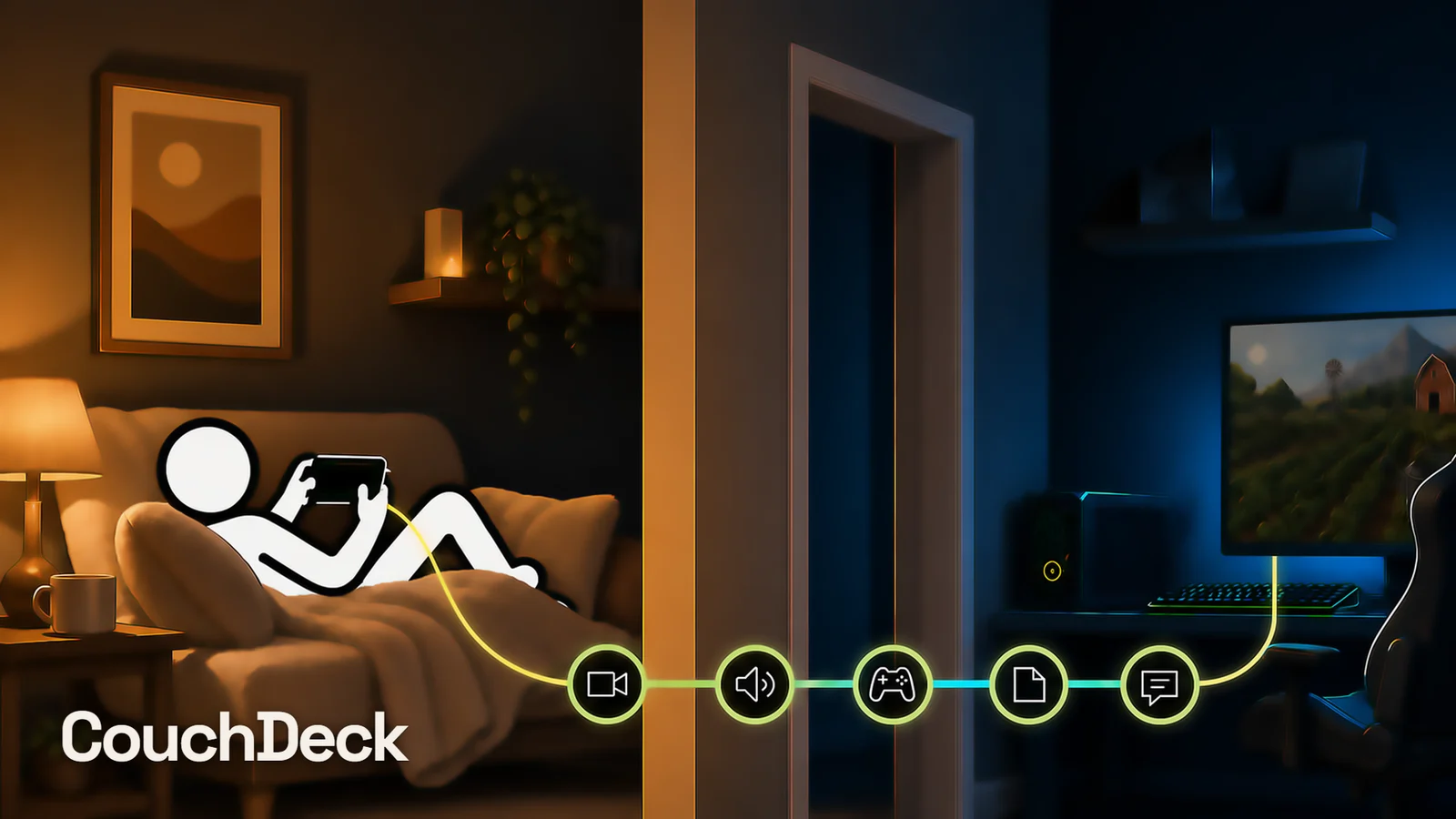
看看桌面、開啟程式、按快速鍵、拖動滑鼠,或拿手機當手把玩一會兒,都能在同一個頁面裡完成。選擇 Pro 後,還能順手傳送文字和檔案,不必為了拿一張照片又從被窩裡爬出來。CouchDeck 想做的事很簡單:讓你窩得更舒服一點喵。
掃一下,就可以躺好了喵
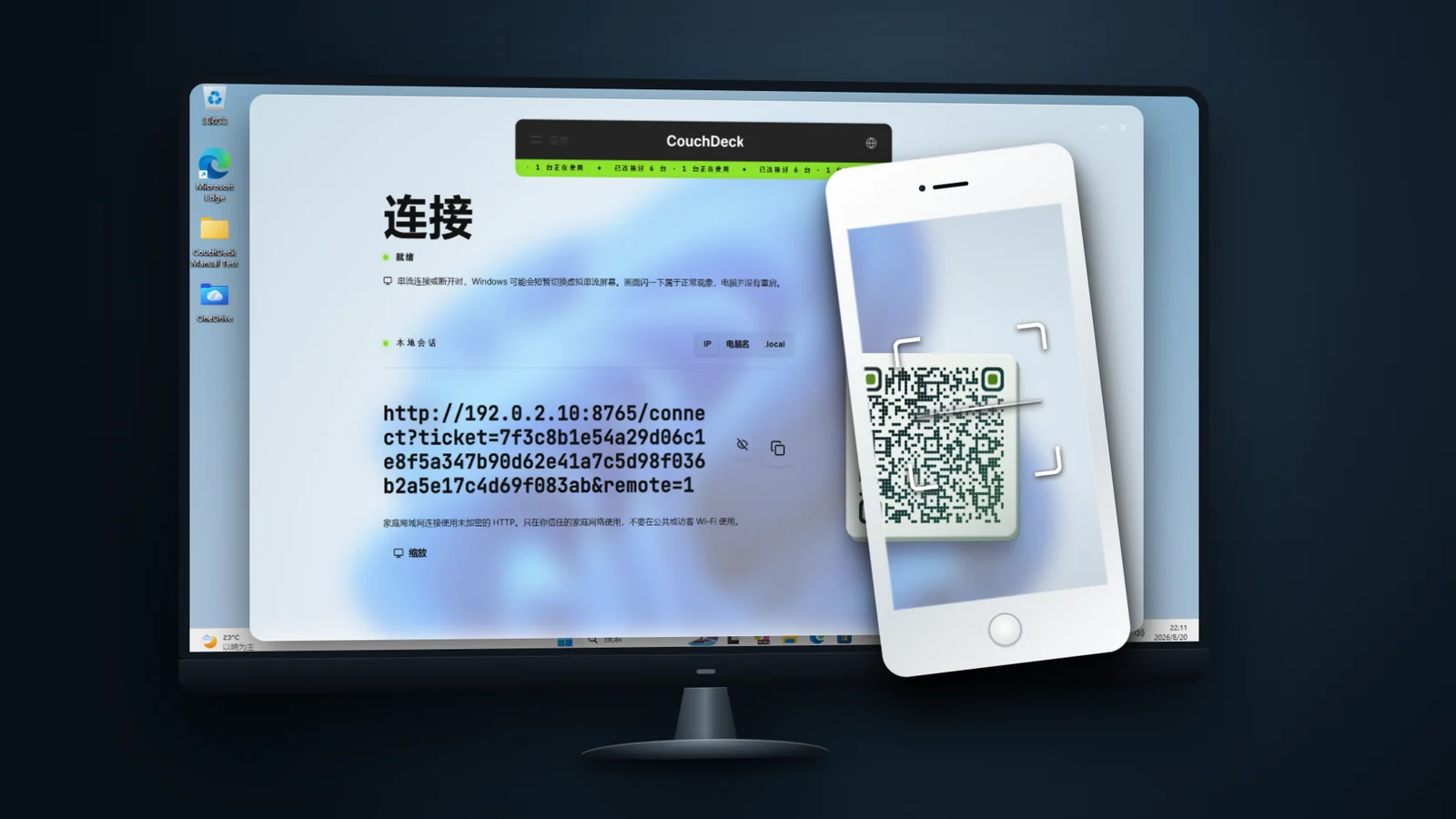
掃碼一次,下次開啟原來的網頁就能繼續用。 手機瀏覽器會記住這台電腦;只要電腦已開機、CouchDeck 服務正常,而且連線網址沒變,就不必每次爬回電腦前重新掃碼喵。也可以直接開啟連線網址,不一定要掃碼。
Windows 還停在密碼登入畫面?已記住這台電腦的手機也能先連線,替你輸入密碼。
家裡可以選擇 IP、Windows 電腦名稱或 .local 三種位址。路由器透過 DHCP 分配的 IP 可能在重新啟動、換網路或重新分配後改變;使用電腦名稱,就多了一種不必先設定固定 IP 的選擇。電腦名稱和 .local 能否使用取決於裝置與網路,遇到 VPN、訪客 Wi-Fi 或裝置隔離等限制時,仍可改用電腦目前的 IP。
直著拿、橫著拿,都替雙手留好位置
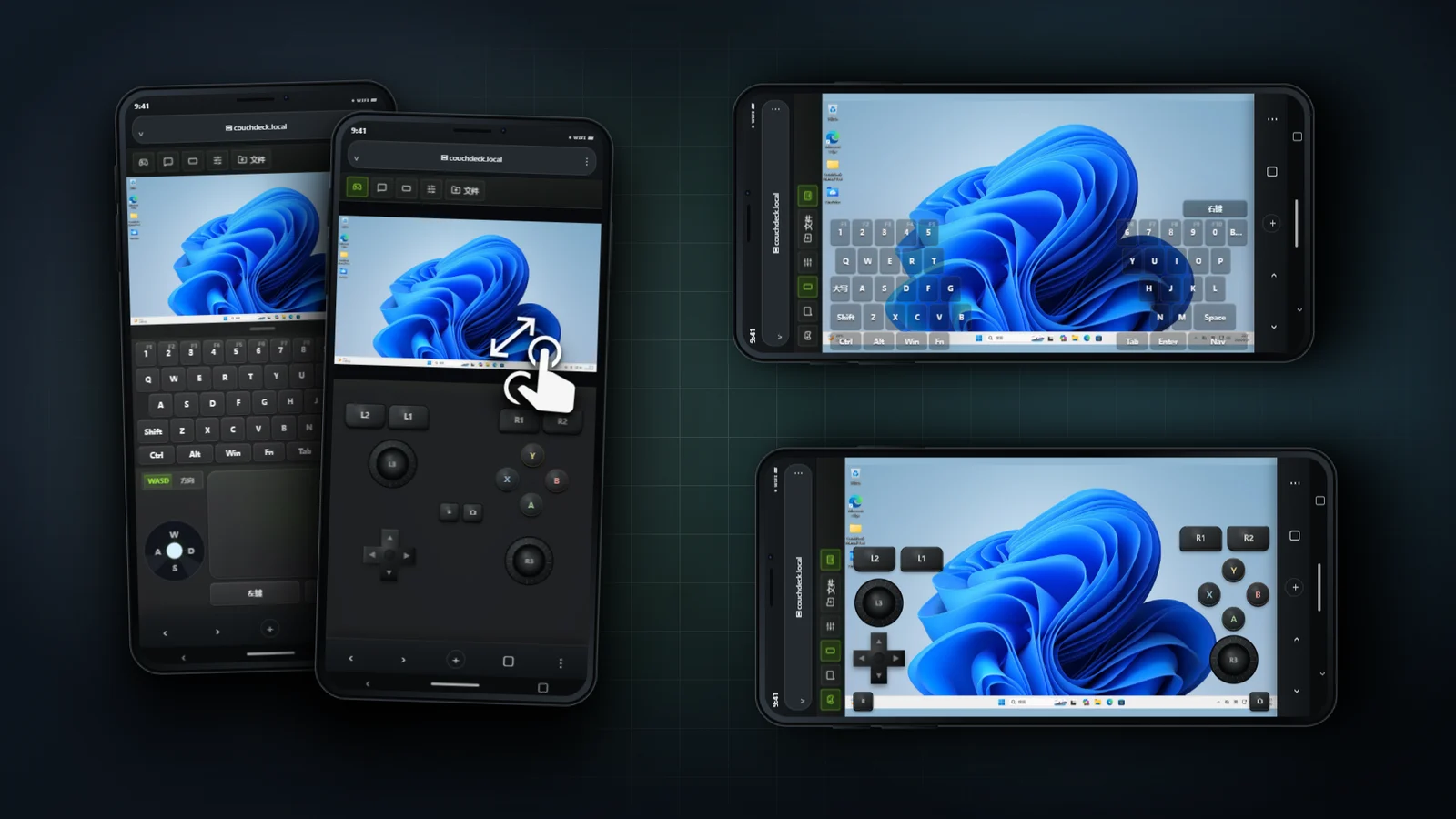
直向時,畫面、鍵盤、觸控板和方向搖桿都在手邊。橫過來,鍵盤或手把分到雙手兩側,中間留給電腦畫面;按鍵之間的空白也能直接操作畫面喵。
不只 Ctrl+C、Ctrl+V,三個鍵一起按也沒問題。 Ctrl+Shift+S 這類組合也能正常送出。標準美式全尺寸鍵盤的字母、數字、標點、功能鍵、編輯方向鍵和數字鍵盤都已涵蓋;左右兩側作用相同的 Ctrl、Shift、Alt 在手機上合併顯示。
觸控板能移動滑鼠、點擊、捲動,也能拖曳視窗和檔案。視窗太小?一鍵最大化,再按一次就還原;最小化的視窗也能一起展開,少在小螢幕裡費力瞄準喵。
長文字,用熟悉的手機輸入法寫好再送
不想逐字敲?切到手機自己的輸入法,中文、日文、韓文,或平時慣用的語音輸入都能用。長文字可以分行寫好、展開檢查,再一起送到電腦;Enter 只換行,不會把沒寫完的話送出去喵。
電腦上的候選字,也能在手機上選
在手機設定中開啟「在手機顯示電腦候選詞」,就能直接點選相容電腦輸入法的候選字,不必放大畫面、挪動滑鼠去找小小的候選字視窗喵。
玩遊戲用搖桿,翻網頁換滾輪
WASD/方向鍵搖桿,也能在設定裡換成滑鼠滾輪、中鍵和 X1/X2 側鍵,依自己的用途選。
用搖桿玩遊戲,推住就能持續輸入;用來選選單、切換視窗時,也可以改成推一下只走一步,回到中央後再走下一步,不必小心控制按住的時間喵。
小螢幕手機不會擠成一團,平板也不會把按鍵攤得太遠而碰不到。直向鍵盤和觸控板還能分別調整高度,每台手機各自記住,怎麼順手怎麼來喵。
電腦畫面也能直接觸控操作。 快速點兩下是左鍵,長按是右鍵,輕點後再按住就能拖曳;雙指則用來放大、移動畫面。直向橫向都能用,切換方向還會恢復完整畫面,不怕放大後找不回去喵。
電腦有幾個螢幕,躺著也能選
下面這些顯示器功能,CouchDeck 和 CouchDeck Pro 都有喵。
視窗在另一個螢幕上?手機就能切過去。 預設連接電腦主螢幕,也可以在手機設定裡選擇其他顯示器;目標螢幕拔除後,會退回仍可用的主螢幕。多台手機共用同一個目標顯示器,切換時也會收到提示喵。
直立、超寬或接近正方形的螢幕,都保持原本的畫面比例。文字太小,還能從手機調整所選實體螢幕的 Windows 顯示縮放,讓電腦上的文字和按鈕一起大一點。
電腦沒接螢幕,也能留一個桌面給手機。 事先開啟虛擬顯示器、記住連線網址,電腦重新啟動後,也能在服務就緒時連回來,不必特地留一個實體螢幕。虛擬顯示器需要相容的 Windows、顯示卡和驅動程式,先在自己的電腦上試好,再拔掉螢幕喵。
手把配置與手感,照自己的手來調整
朋友來玩,少一支手把?手機也能湊一支。 多台手機會被電腦分別辨識為獨立的虛擬手把,在支援本機多人的遊戲裡,一人一支一起玩喵。
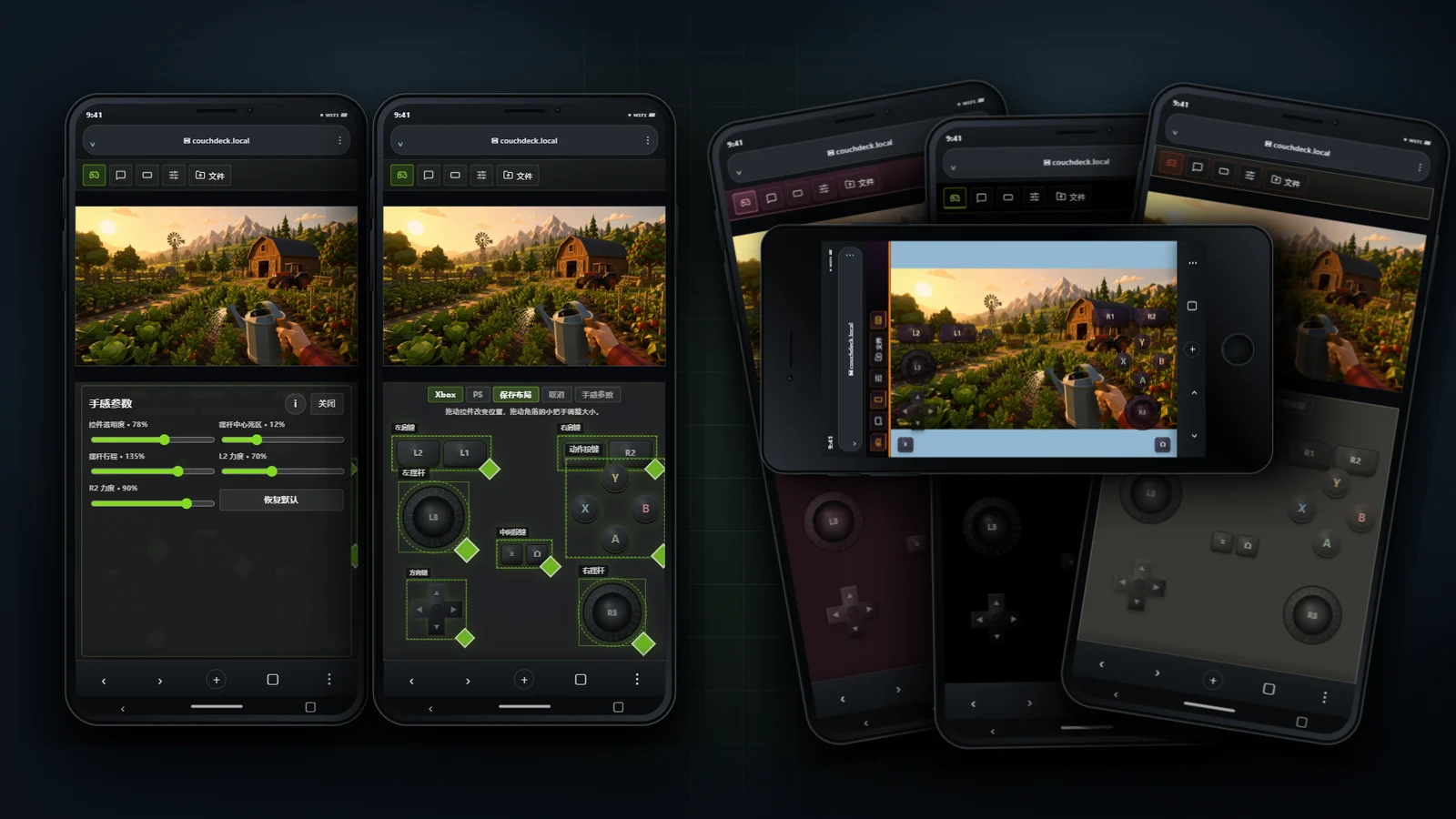
預設提供 Xbox 配置,橫向按鈕和搖桿分布在雙手附近,也能隨時切回鍵盤。快速點兩下搖桿就是 L3/R3,按住 L2/R2 上下滑動,還能控制扳機深淺。
Pro 額外提供 PS 配置,以及手把配置與手感自訂:按鈕、肩鍵、扳機都能獨立移動和縮放,透明度、搖桿死區、活動範圍與扳機預設力度也能調整。每台手機各自儲存,不用遷就別人的手。
想慢慢加油門,不想一碰就踩到底? Pro 的漸進扳機從零開始,上滑加力、下滑減力,放開歸零;L2、R2 可分別設定,也能保留一般按鍵方式,照自己的手感來喵。
更少的限制,更多的方便
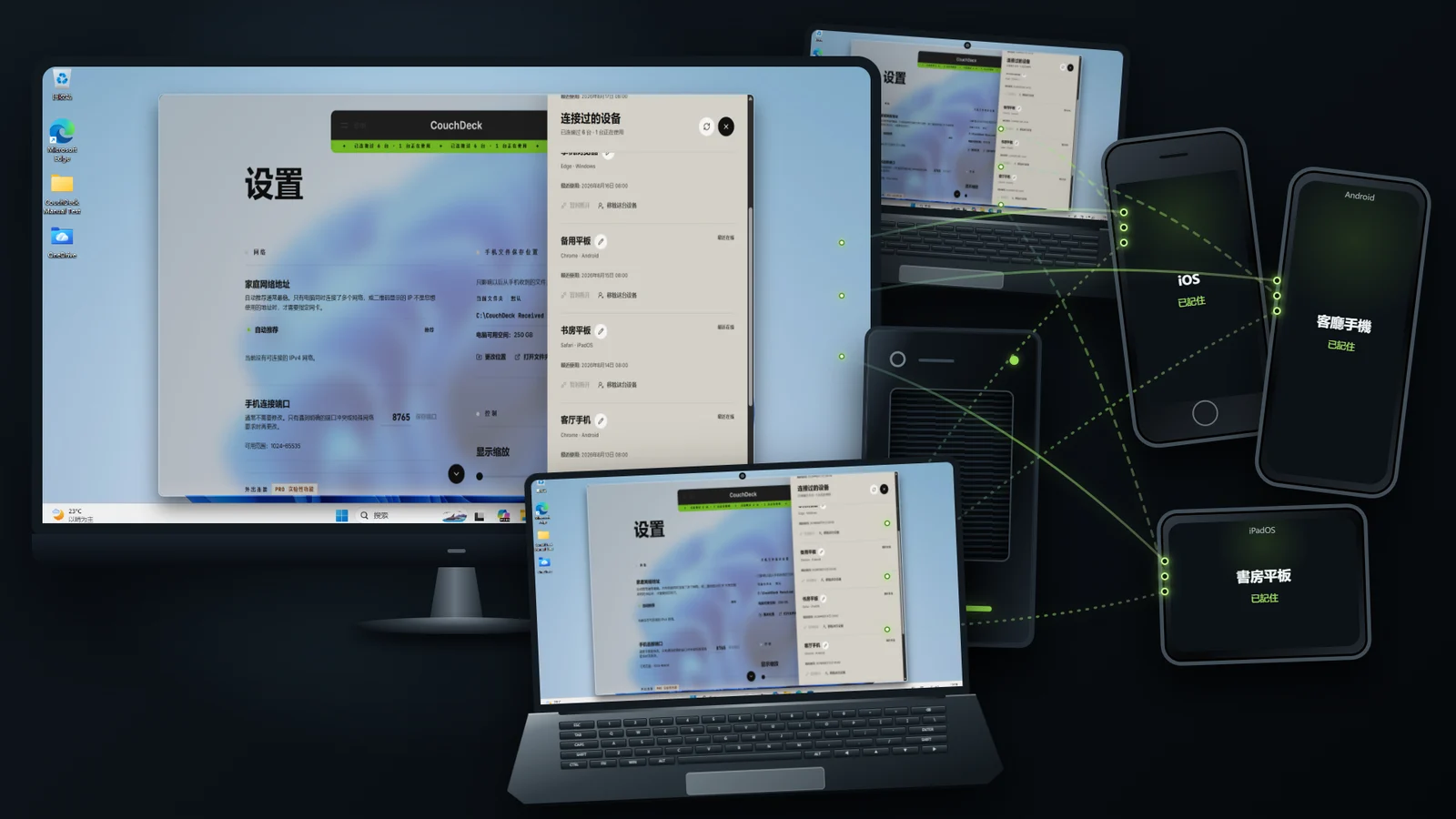
不註冊新帳號、不綁定硬體機碼,也不需要安裝 Steam。 安裝完成就能日常使用,家裡不同的電腦、手機和平板都能派上用場喵。
每台電腦可以分別查看連線過的裝置、單獨移除某台裝置的存取權限,不必把全家的連線一起清掉。
Pro 的額外功能
不找傳輸線、不繞雲端硬碟,手機電腦直接互傳
想把電腦裡的檔案拿到手機,或把手機相簿裡的一批圖片送回電腦,不必讓自己的資料繞進社群軟體伺服器,不必忍受雲端硬碟限速,也不用突然起身翻找傳輸線。
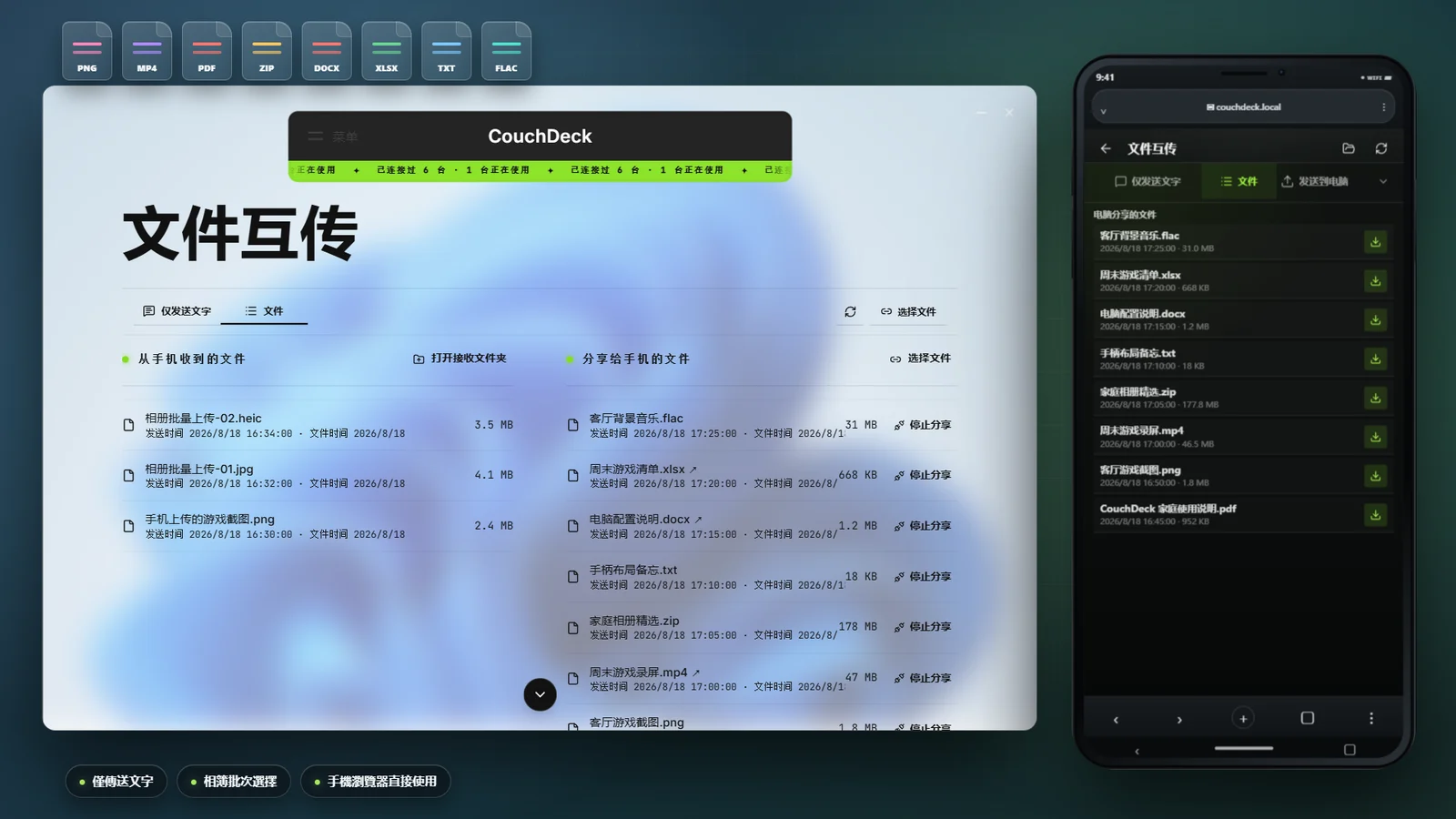
照片能整批傳,檔案也一樣。 相簿裡的圖片、影片,檔案管理員裡的文件、壓縮檔,都能一次選多個傳送;純文字也不必先存成檔案。
送到電腦改一改,再拿回手機。 電腦分享的檔案,以及透過 CouchDeck 最近上傳、仍留在目前接收資料夾裡的檔案,都能從手機清單下載。保留原位置和檔名,編輯後就能拿回新版,不必重新分享;手機上也能一鍵開啟電腦的接收資料夾,接著處理喵。
手機與電腦,剪貼簿也能互通。 手機的文字可以直接送進電腦剪貼簿,電腦複製的文字也能拿回手機。電腦剛擷取的畫面、複製的檔案,以及手機剛上傳的檔案,也能繼續下載或貼上,少翻幾次資料夾喵。
只想傳檔案,不必開串流畫面。 連線時選「只傳檔案」即可;已經在遠端控制,也能暫停目前手機的畫面與聲音,把頻寬留給檔案。在支援的瀏覽器裡,大型檔案下載中斷後還能接著下載。
人在外面,也能伸手搆到家裡的電腦喵
臨時想拿一份留在家裡的文件,或看看電腦上的工作跑完了沒有?Pro 的實驗性外出連線,讓遠端控制、文字與檔案互傳不只限於家裡的 Wi-Fi。
沒有獨享公用 IPv4,也不一定得先租一台伺服器。 開啟「自動直連」後,CouchDeck 會嘗試路由器連接埠映射;條件合適時,還能透過 STUN / NATMap 穿越網路業者的 NAT,讓手機與家中電腦直接連線。連通後,畫面和檔案直接送到自己的裝置,不經過 CouchDeck 中繼伺服器,也不必為這條直連另外購買轉送流量喵。
設定好後會有獨立的「外出」QR Code 與網址。事先連一次、留好網頁,只要電腦與服務開著、外出位址沒變,出門後重新開啟就能繼續用,不必回家掃碼。
需要自行設定網路,不保證開箱即用。 業者 NAT、傳入連線限制和多層路由都會影響直連,可能需要手動設定路由器或上游光纖數據機的連接埠轉送;公用 IP 或連接埠改變後,也要更新連線網址。我們隨附了設定 PDF,但無法保證每種網路都能連通。
想用自己的固定網域和 HTTPS 入口,也能自行架設或選擇公網 HTTPS 轉送服務。CouchDeck 不綁定、不推薦供應商;第三方服務可能另外收費。影音可以嘗試 WebRTC 直連,也能由你明確選擇讓轉送服務承載串流。一般自動直連入口使用 HTTP,不等於 HTTPS 加密通道;依自己的網路與用途選擇就好。
教學在哪裡? 開啟 Windows 上 CouchDeck 安裝目錄中的 guides/public-access 資料夾;電腦端 CouchDeck Pro 也可以從「設定 → 外出連線 → 開啟設定教學」直接進入。自動直連請看名稱含 Direct-Access、以 zh-TW.pdf 結尾的繁體教學;HTTPS 轉送請看名稱含 Public-Remote-Control 的 PDF,目前可選簡體中文(zh-CN.pdf)或英文(en-US.pdf)喵。
快速從手機開啟 CMD 或 PowerShell
Pro 專有的快捷終端機,讓你從手機一鍵開啟電腦上的 CMD 或 PowerShell,不必先在小小的串流畫面裡翻選單尋找喵。
可以逐鍵操作、送出 Ctrl+C/Ctrl+Z,也能先寫好多行指令再一起執行。指令留在同一個工作階段裡,切好的目錄和設定過的環境都能接著用;終端機畫面和字型大小也會自動調整,手機上更容易看清。
在手機設定裡主動開啟後,就能從 Nav 開啟 CMD 或 PowerShell 喵。
實用工具也不必看起來老舊又粗糙
Pro 包含四套額外主題:櫻花貓爪、OLED 純黑、紙墨與深層觀測,其中還藏著可以親手戳一戳的互動特效和動態效果。
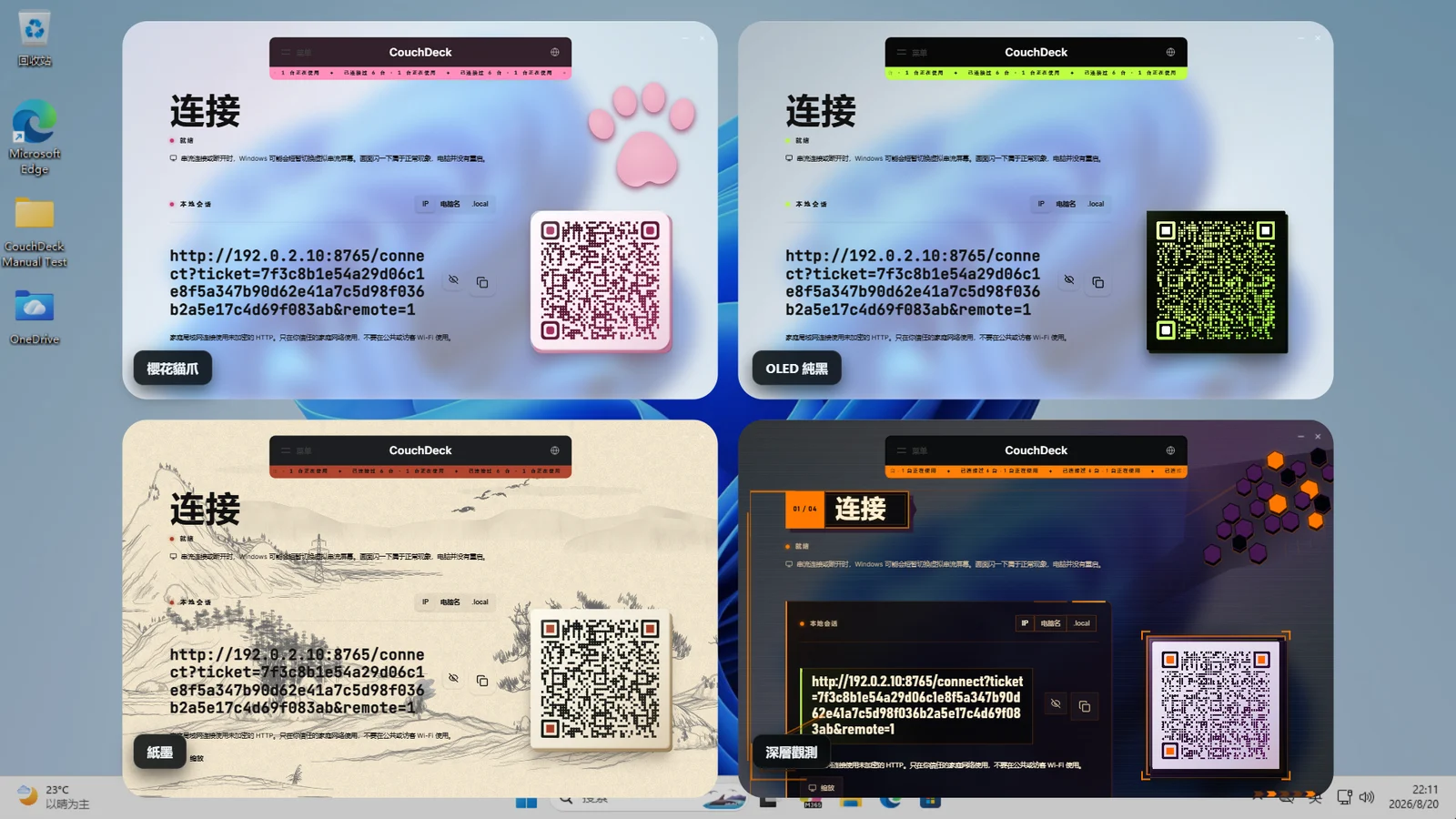
捏捏貓爪可以讓心情變好喵~(真的可以捏的喵)
相容性與多語言
CouchDeck 適用於 x64 Windows 10 與 Windows 11,建議從 Windows 10 1809 或更新版本開始使用。LTSC 2019、Windows 10 22H2,以及具代表性的 Windows 11 中英文系統,都經過獨立環境實測喵。
較早的 Windows 10 1607、1703、1709 和 1803,也已實測桌面串流、鍵鼠、虛擬手把與檔案傳輸,可以嘗試使用。不過,部分功能仍受舊系統與驅動程式限制,不保證完整可用;例如,1607、1703 和 1709 無法使用虛擬顯示器。低於 Windows 10 1607 的系統暫不支援,建議升級後再使用喵。
Windows 11 支援一般 x64 正式版(21H2~25H2);26H1 尚待進一步驗證。ARM 版、預覽版與深度精簡系統不在完整支援範圍內。顯示卡、驅動程式和系統原則也可能影響個別功能;支援 Windows 11,不代表每個修補版本、每種硬體組合都已完整驗證。
軟體介面支援十種語言:繁體中文、簡體中文、英文、日文、韓文、俄文、西班牙文、德文、法文和葡萄牙文。手機端支援 Safari 與主流 Android 瀏覽器。
如果在特殊電腦環境中遇到功能故障,或你的使用情境超出 CouchDeck 原先考量的範圍,請附上購買證明、故障資訊、使用感受,以及符合軟體體驗目標的功能期待,透過電子郵件告訴開發者。
會認真聽取你的意見並研究可行方案的喵!
一些實用資訊喵
- CouchDeck 適用於 x64 Windows 10/11 電腦,以及現代 iOS、Android 手機瀏覽器;具體系統版本與相容範圍請見上文;
- CouchDeck 適合家庭娛樂、輕度辦公和可信任裝置之間的遠端控制,不適用於高安全需求的企業環境或專業遠端技術支援。
- Windows 開機或登出後停在輸入密碼的登入畫面時,已經記住這台電腦的手機瀏覽器仍可連線,並使用 CouchDeck 鍵盤與滑鼠輸入密碼;登入前只提供畫面、聲音和輸入,登入完成後,完整的 CouchDeck 會在系統匣中自動接手;
- CouchDeck 的虛擬手把可被 Steam 控制器測試完整辨識,按鍵、搖桿和扳機都能正常輸入;對大多數支援 Xbox 手把的遊戲,使用效果與實體手把一致;
- CouchDeck 不要求另外註冊帳號來驗證購買,沒有訂閱或功能內購管道,也沒有強制更新機制;購買一次即可持續使用對應版本的完整功能。
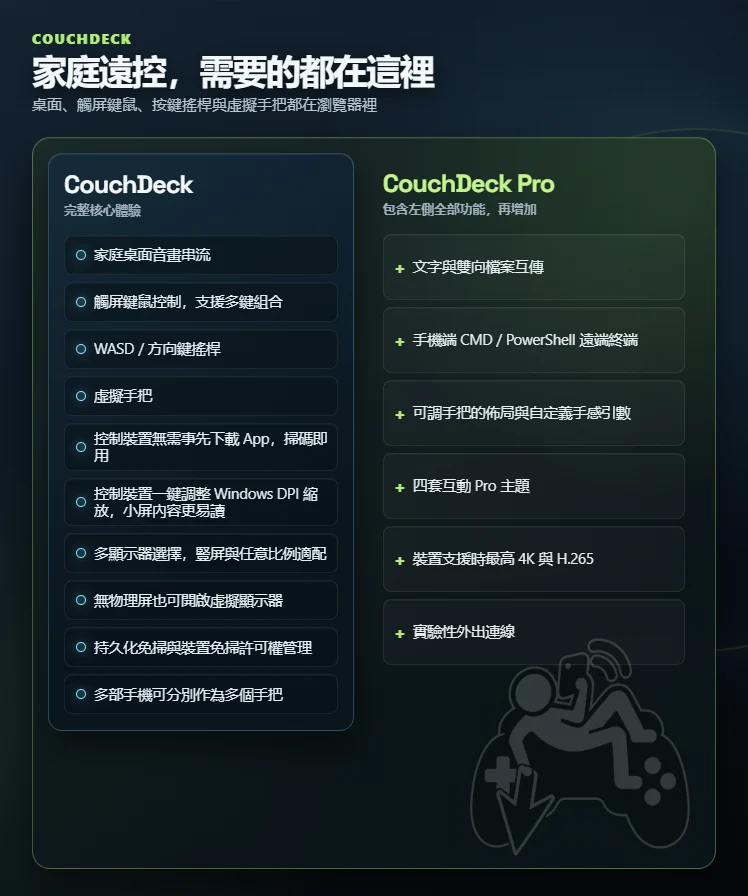
只想舒舒服服地控制家裡的 Windows 電腦,CouchDeck 已經完整夠用。若還想在遠端控制途中傳文字與檔案、調整虛擬手把配置與手感、切換主題或嘗試更高畫質,再考慮 Pro 就好喵,謝謝支持喵。
最低系統需求
- 作業系統: Windows 10 x64 版本 1809/組建 17763 或更新版本,或 Windows 11 x64 正式版 21H2~25H2
- 處理器: 支援 SSE3 的 x64 處理器
- 網路: 電腦與手機能彼此存取的可信任家庭 IPv4 私人網路
- 備註: 現代 iOS 或 Android 瀏覽器;部分首次設定與 Windows 修復需要系統管理員確認。Windows 10 1607、1703、1709 和 1803 僅供相容性嘗試;Windows 11 26H1 尚待驗證,ARM 版、預覽版與深度精簡系統不在完整支援範圍內。具體限制請見正文
- 儲存空間: 2 GB 可用空間