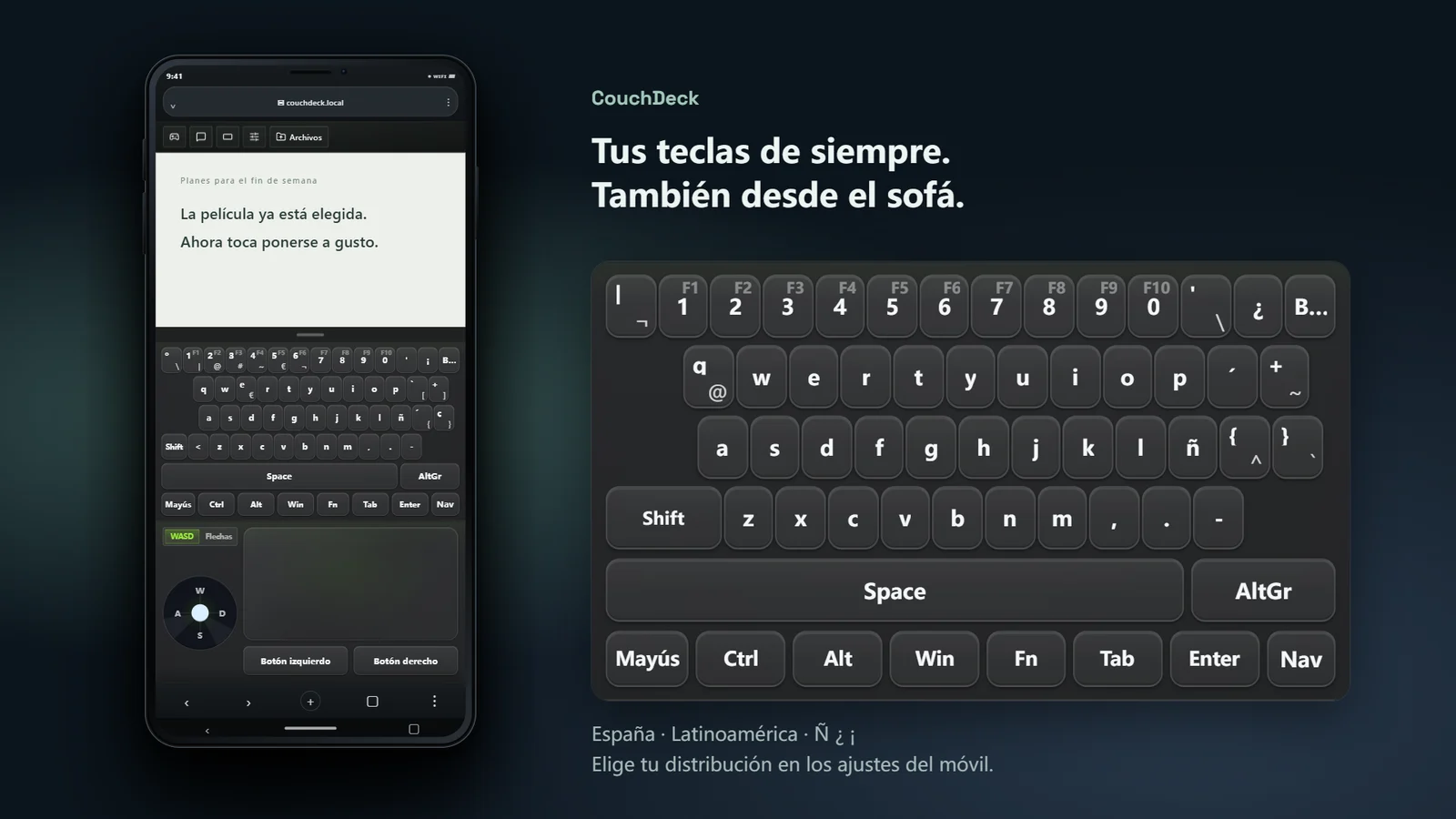
¡Gracias por pasarte a conocer CouchDeck! No solo hemos pensado en traducir los menús, sino también en cómo escribes cada día. La ñ, las tildes y los signos ¿ y ¡ merecen su sitio. Por eso puedes elegir entre las distribuciones de España y Latinoamérica, con sus distintas posiciones para los símbolos. Queremos que tus dedos se sientan como en casa, aunque tú estés en el sofá, miau.
En el móvil, abre los ajustes de CouchDeck y, en «Distribución del teclado del PC», elige «Español (España)» o «Español (Latinoamérica)», según la distribución que uses en Windows.
¿No te apetece levantarte del sofá? Pues no lo hagas, miau
¿El PC sigue en el escritorio, pero tú ya te has acomodado en el sofá, en la cama o en tu sillón favorito?
CouchDeck lleva la imagen de tu PC Windows al navegador del móvil y convierte el teléfono en teclado, panel táctil y mando virtual. No hace falta instalar una aplicación móvil aparte ni volver al escritorio solo para dar un par de clics, miau.
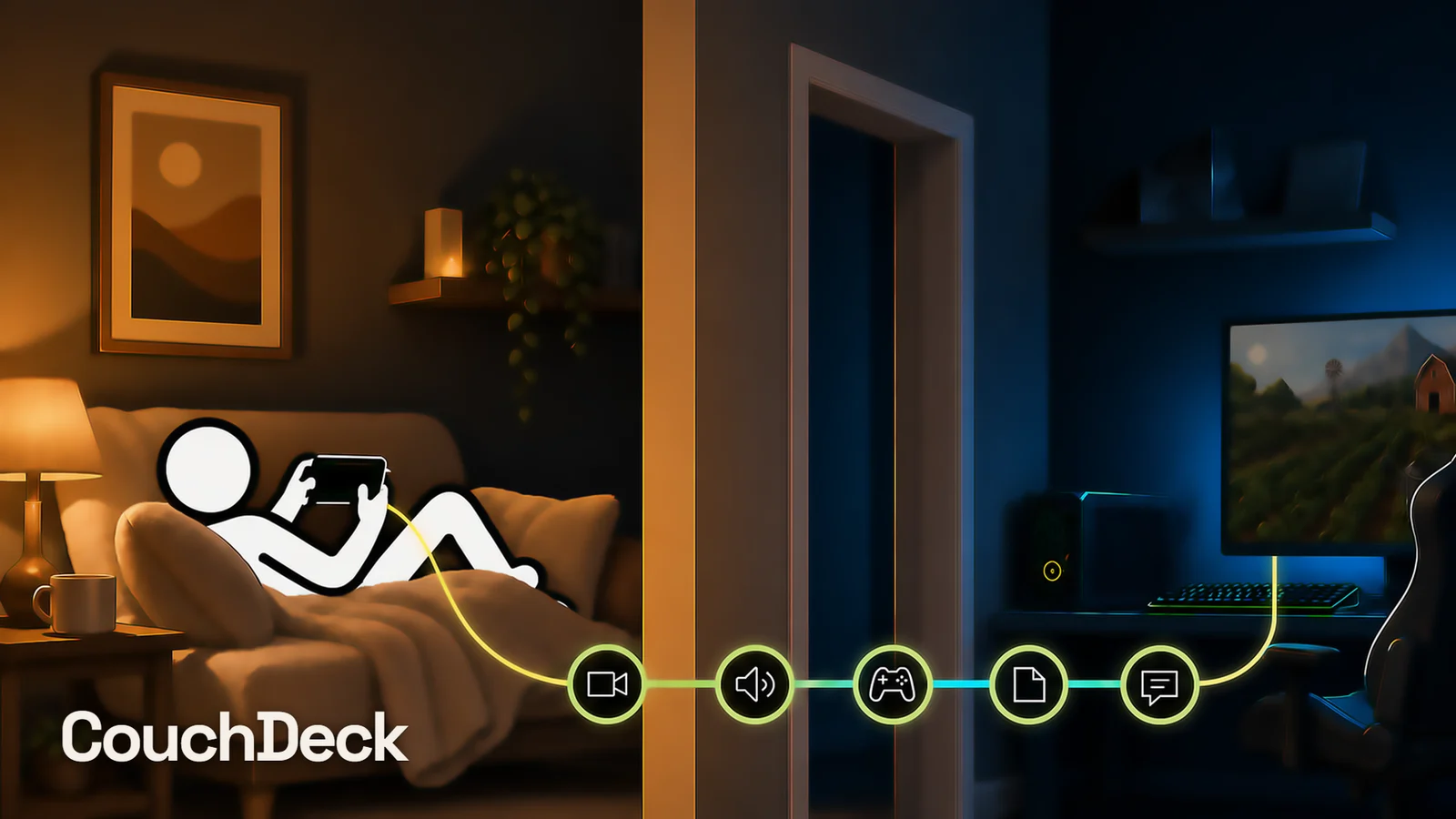
Mira el escritorio, abre un programa, pulsa un atajo, mueve el ratón o juega un rato usando el teléfono como mando: todo desde la misma página. Con Pro también puedes pasar texto y archivos sin salir de la cama para recoger una sola foto. CouchDeck quiere algo muy sencillo: que estés un poquito más cómodo, miau.
Escanea una vez y ponte cómodo
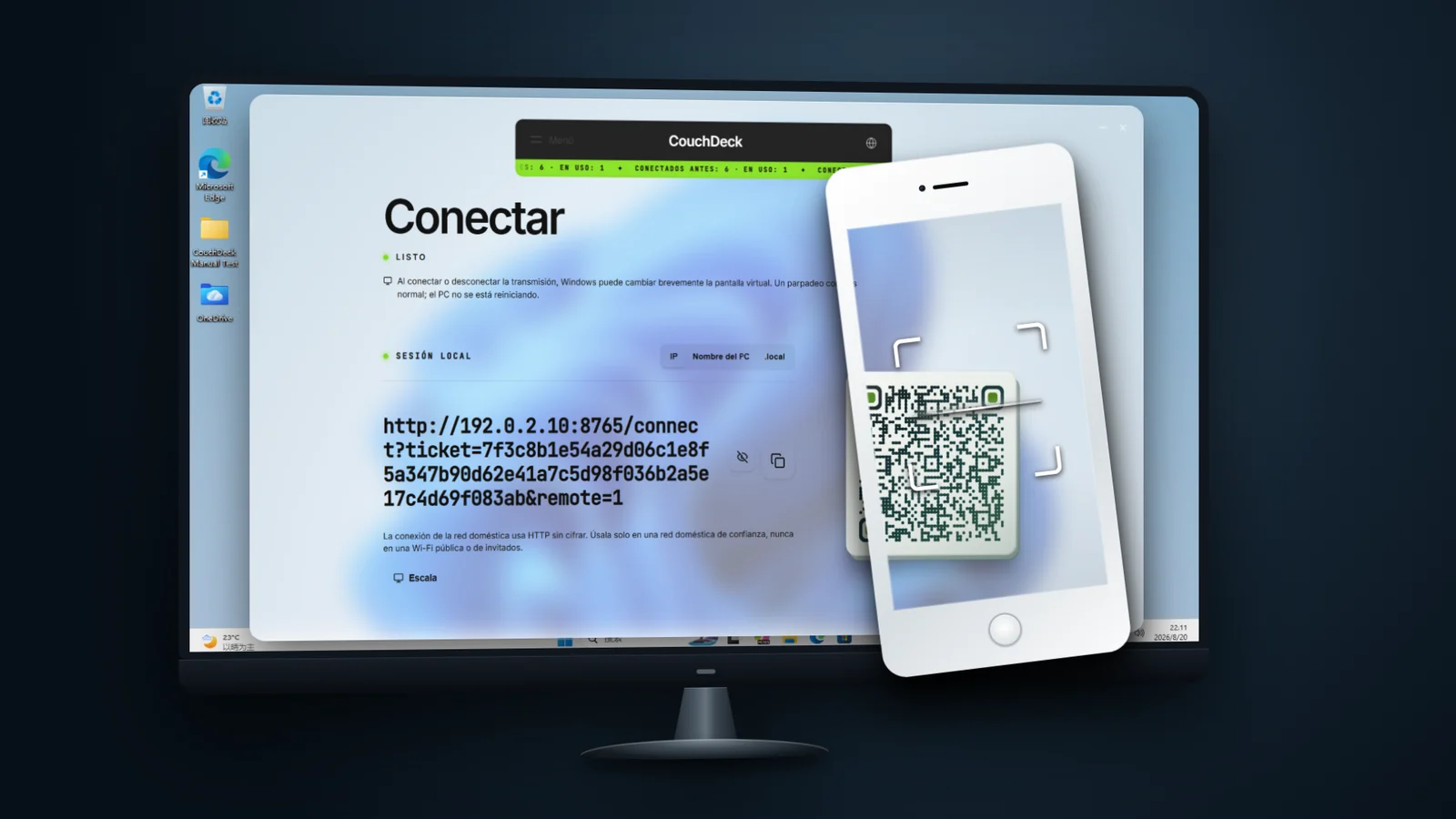
Escanea una vez; la próxima, abre la misma página. El navegador del móvil recuerda tu PC. Mientras esté encendido, los servicios de CouchDeck funcionen y la dirección no cambie, no tendrás que volver a escanear, miau. También puedes abrir directamente la dirección de conexión.
¿Windows sigue esperando la contraseña? Un móvil que ya conozca ese PC también puede conectarse en la pantalla de inicio de sesión e introducirla por ti.
En casa puedes elegir entre IP, nombre del PC Windows y .local. La IP asignada por DHCP puede cambiar tras reiniciar, cambiar de red o recibir una nueva asignación; el nombre del PC ofrece una alternativa sin configurar una IP fija. El nombre y .local dependen de los dispositivos y la red: con VPN, Wi-Fi de invitados o aislamiento de dispositivos, prueba la IP actual del PC.
En vertical o en horizontal, con sitio para las dos manos
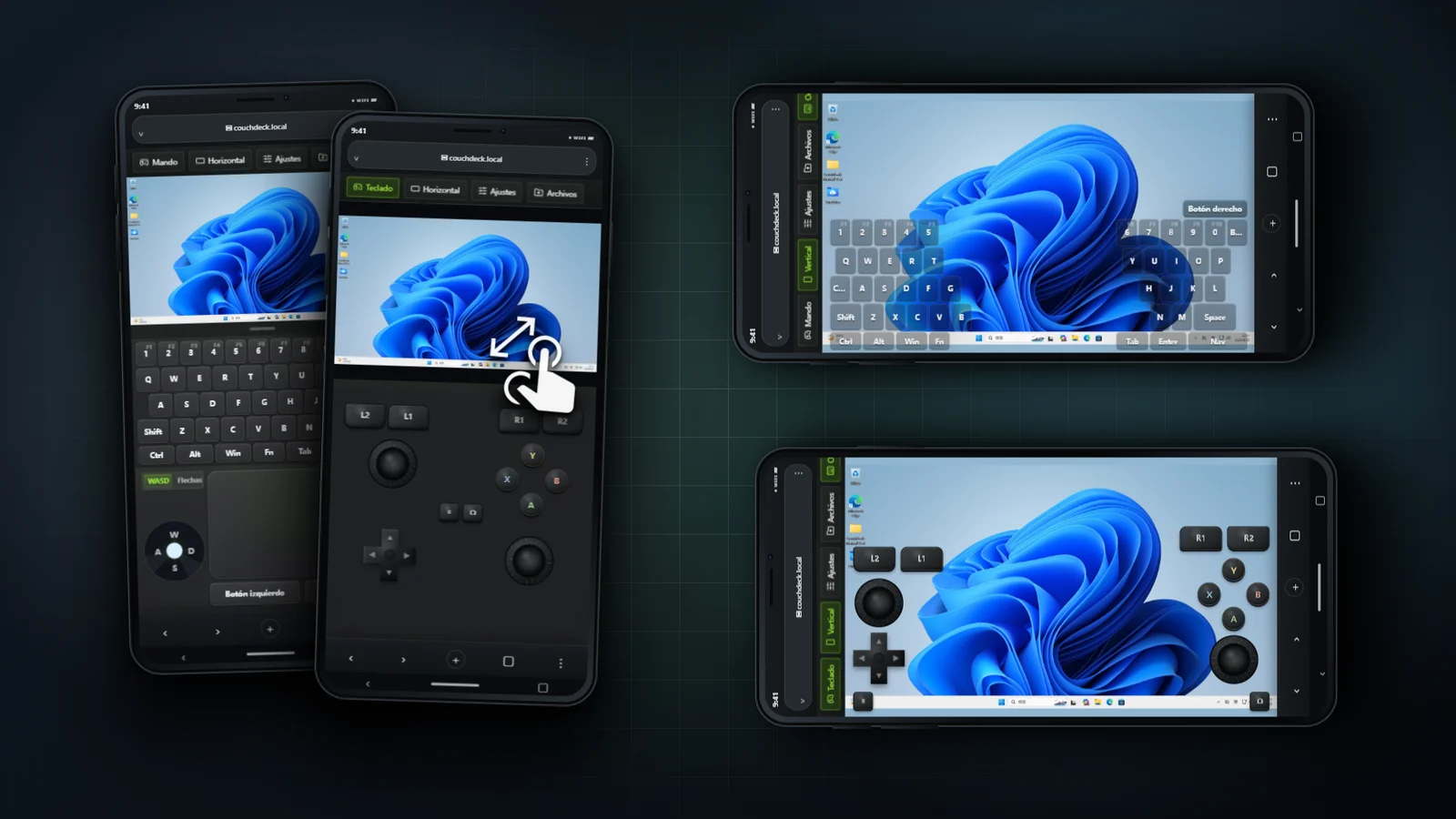
En vertical tienes a mano la imagen, el teclado, el panel táctil y el joystick de dirección. En horizontal, teclado o mando se reparten entre las dos manos y dejan el centro para la imagen del PC. Incluso los huecos entre las teclas permiten manejarla, miau.
No solo Ctrl+C y Ctrl+V: tres teclas juntas también funcionan. Combinaciones como Ctrl+Mayús+S se envían normalmente. Están cubiertas las letras, números, signos, teclas de función, edición, flechas y teclado numérico de un teclado estadounidense completo. Las teclas Ctrl, Mayús y Alt de ambos lados que hacen lo mismo se agrupan en el móvil.
El panel táctil mueve el ratón, hace clic, desplaza y arrastra ventanas o archivos. ¿La ventana se ve pequeña? Un toque la maximiza, otro la restaura. También puedes recuperar todas las ventanas minimizadas de una vez: menos puntería en una pantalla pequeña, miau.
Prepara textos largos con el teclado habitual del móvil
Cambia al método de entrada del teléfono: chino, japonés, coreano o el dictado por voz que ya usas siguen disponibles. Escribe varias líneas, amplía el borrador para revisarlo y envía todo junto al PC. Enter solo añade un salto de línea, sin mandar una frase a medio terminar, miau.
Joystick para jugar, rueda para navegar
En los ajustes, cambia el joystick WASD / flechas por la rueda del ratón, el botón central y los botones laterales X1 / X2.
Para jugar, mantén inclinado el joystick y la entrada continúa. En menús o al cambiar de ventana, elige un solo paso por inclinación y vuelve al centro antes del siguiente. Sin calcular cuánto tiempo mantienes el dedo, miau.
Los móviles pequeños no quedan amontonados y las tabletas mantienen las teclas al alcance. En vertical, ajusta por separado la altura del teclado y del panel táctil. Cada móvil recuerda sus propios tamaños.
También puedes tocar directamente la imagen del PC. Dos toques rápidos hacen clic izquierdo, una pulsación larga hace clic derecho; toca una vez y después mantén pulsado para arrastrar. Con dos dedos, amplía y mueve la imagen. Funciona en ambas orientaciones y, al cambiar entre ellas, vuelves a ver la imagen completa, miau.
Elige cualquiera de tus pantallas sin levantarte
Estas funciones de pantalla están incluidas en CouchDeck y CouchDeck Pro, miau.
¿La ventana está en otro monitor? Cambia desde el móvil. La pantalla principal aparece por defecto; elige otros monitores en los ajustes del móvil. Si el seleccionado se desconecta, CouchDeck vuelve a la pantalla principal que siga disponible. Varios móviles comparten la misma pantalla de destino y reciben un aviso cuando cambia.
Los monitores verticales, ultrapanorámicos o casi cuadrados conservan sus proporciones. ¿El texto es pequeño? Ajusta desde el móvil la escala de Windows del monitor físico seleccionado para ampliar también sus botones.
Incluso sin monitor, deja un escritorio para el móvil. Activa antes la pantalla virtual y guarda la dirección de conexión. Tras reiniciar el PC, puedes volver cuando los servicios estén listos y la dirección sea accesible. La pantalla virtual necesita Windows, tarjeta gráfica y controladores compatibles: pruébala en tu PC antes de desconectar el monitor, miau.
Distribución y tacto del mando a la medida de tus manos
Vienen amigos a jugar, pero falta un mando. ¿Y si usas un móvil? El PC reconoce cada teléfono como un mando virtual independiente. En juegos compatibles con multijugador local, cada persona puede tener el suyo, miau.
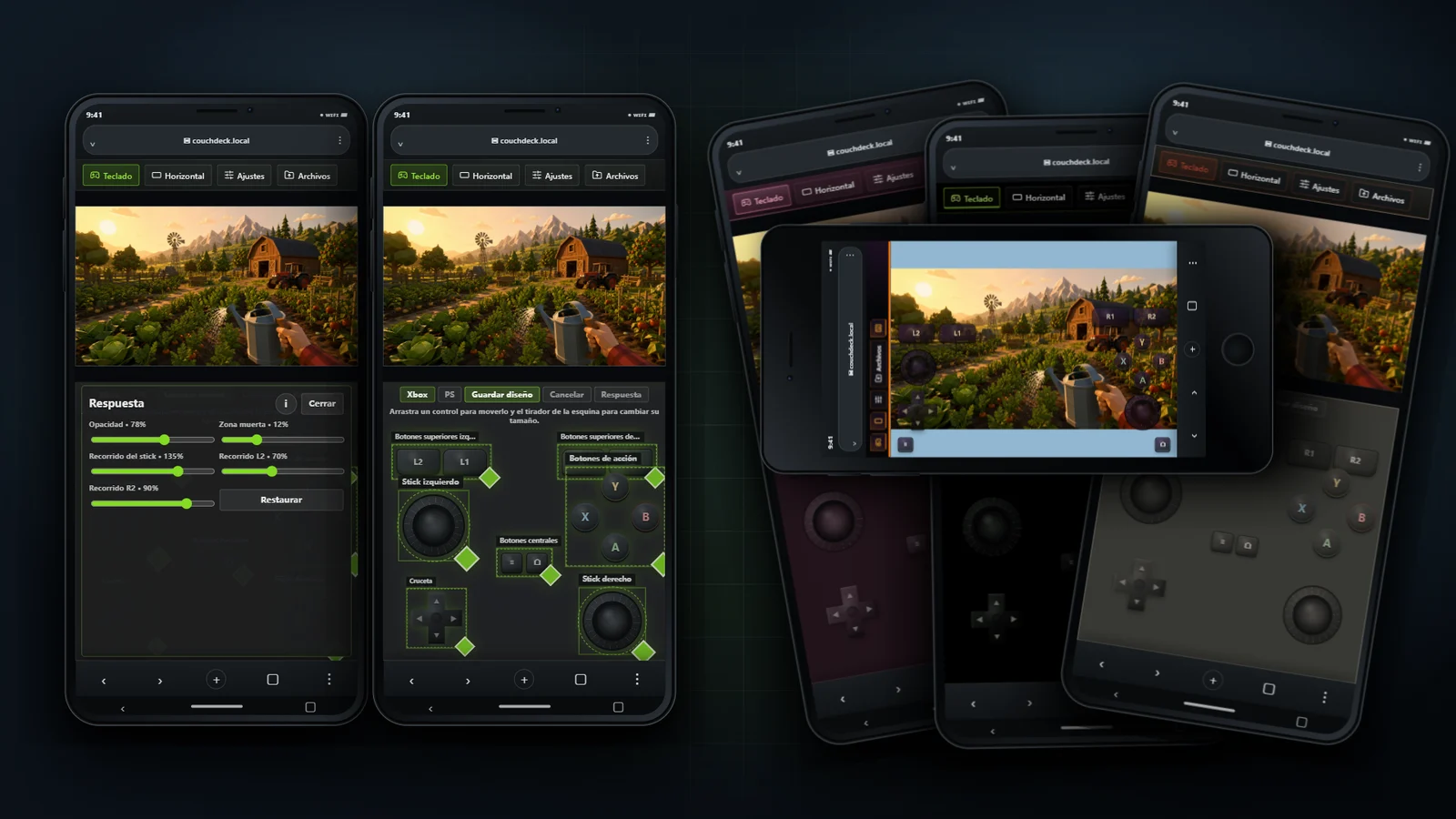
La distribución Xbox viene incluida por defecto. En horizontal, botones y joysticks quedan cerca de las manos, y puedes volver al teclado cuando quieras. Dos toques rápidos en un joystick pulsan L3 / R3; mantén L2 / R2 y desliza arriba o abajo para ajustar la intensidad del gatillo.
Pro añade una distribución PS y ajustes de distribución y respuesta: mueve y redimensiona botones, botones superiores y gatillos por separado. Ajusta también la transparencia, zona muerta, recorrido de los joysticks e intensidad predeterminada de los gatillos. Cada móvil guarda sus propias preferencias.
¿Prefieres acelerar poco a poco a pisar a fondo al primer toque? Los gatillos progresivos de Pro empiezan en cero: deslizar arriba aumenta la presión, abajo la reduce y soltar vuelve a cero. Elige por separado para L2 y R2, o conserva el modo de botón normal, miau.
Menos restricciones, más comodidad
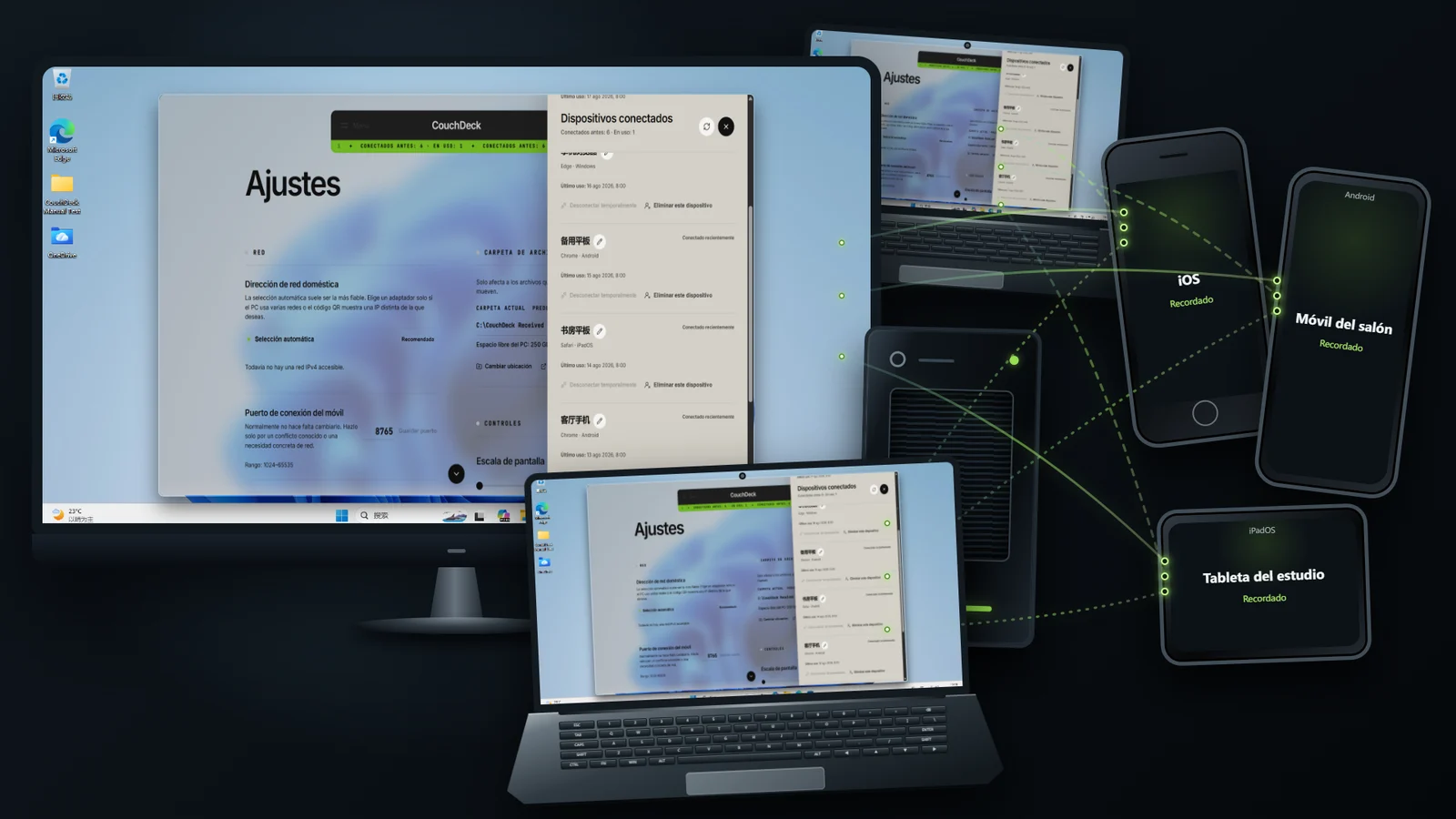
Sin otra cuenta, sin vinculación a un identificador de hardware y sin necesidad de instalar Steam. Después de instalarlo, usa CouchDeck a diario con los PC, móviles y tabletas de casa, miau.
Cada PC muestra los dispositivos que se han conectado. Retira el acceso de uno concreto sin borrar las conexiones de toda la familia.
Los extras de Pro
Del móvil al PC y de vuelta, sin cables ni rodeos por la nube
¿Quieres recuperar un archivo del PC o enviarle un lote de fotos? Tus datos no necesitan pasar por una red social, sufrir límites de velocidad de la nube ni hacerte levantar a buscar un cable.
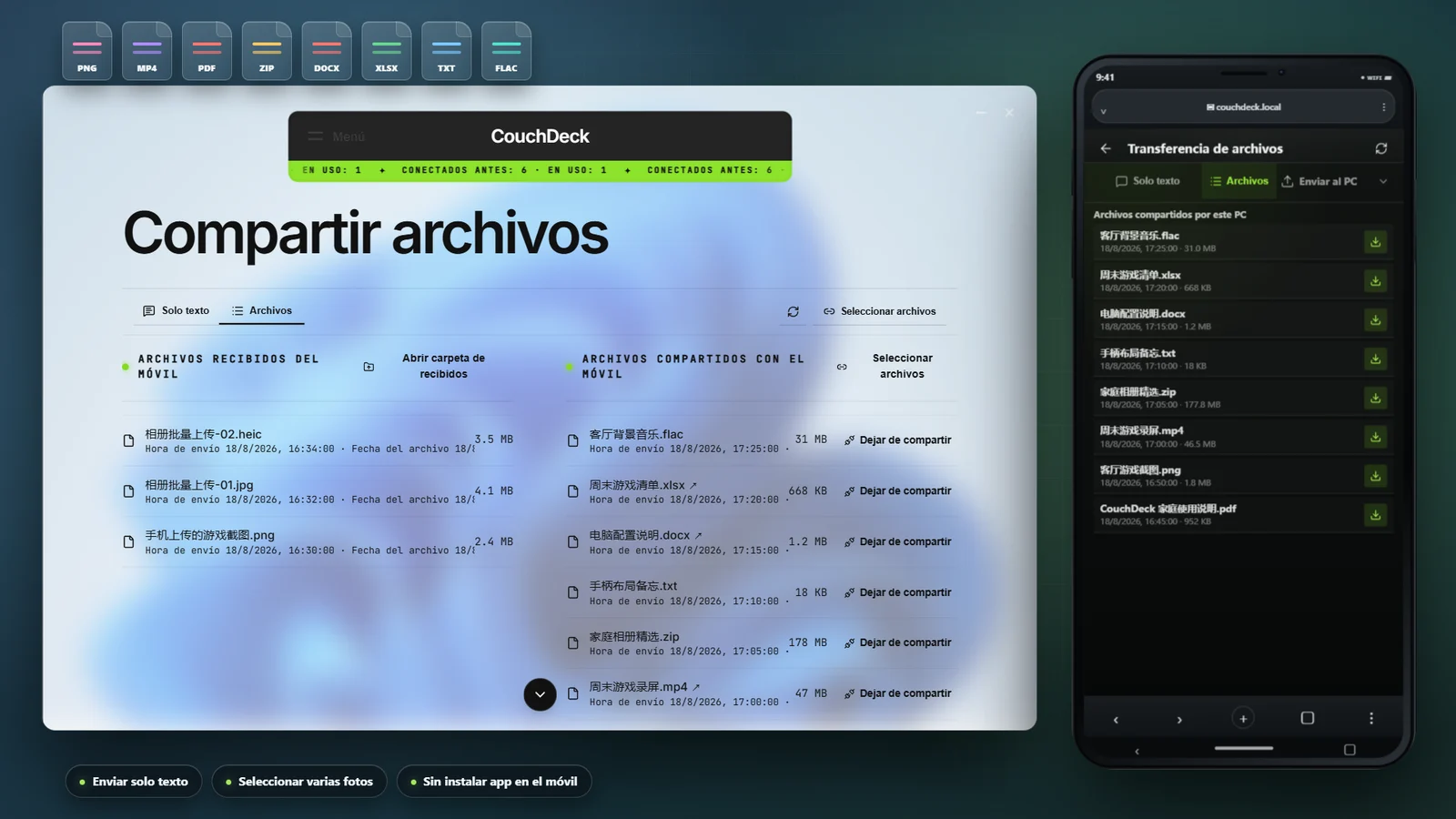
Fotos por lotes, archivos también. Selecciona varias imágenes, vídeos, documentos o archivos comprimidos y envíalos juntos. El texto puro no necesita guardarse primero en un archivo.
Edita en el PC y recupéralo en el móvil. La lista del móvil ofrece archivos compartidos por el PC y los enviados recientemente con CouchDeck que siguen en la carpeta de recepción actual. Conserva la ubicación y el nombre: después de editar, descarga la nueva versión sin compartir otra vez. Un toque desde el móvil también abre la carpeta de recepción del PC para seguir trabajando, miau.
Los portapapeles también se entienden. Envía texto del móvil al portapapeles del PC o recupera en el móvil el texto copiado en el ordenador. Capturas recientes, archivos copiados y archivos recién enviados desde el teléfono también se pueden descargar o pegar. Menos vueltas entre carpetas, miau.
¿Solo quieres transferir archivos? No hace falta transmitir la pantalla. Elige «Solo archivos» al conectar. Durante el control remoto, también puedes pausar la imagen y el sonido de este móvil para dejar ancho de banda a los archivos. Los navegadores compatibles reanudan las descargas interrumpidas de archivos grandes.
Tu PC de casa, también al alcance cuando estás fuera, miau
¿Un documento se quedó en casa o quieres comprobar una tarea del PC? La conexión experimental desde fuera de casa de Pro lleva el control remoto y el intercambio de texto y archivos más allá del Wi-Fi doméstico.
No tener una IPv4 pública exclusiva no significa que debas alquilar un servidor. Al activar la conexión directa automática, CouchDeck intenta configurar el mapeo de puertos del router. Cuando la red lo permite, también puede utilizar STUN / NATMap para atravesar el NAT del operador y establecer una conexión directa entre el móvil y el PC de casa. Una vez conectados, la imagen y los archivos van directamente a tus propios dispositivos, sin pasar por servidores de retransmisión de CouchDeck ni tener que contratar tráfico de retransmisión para esa conexión directa, miau.
Una vez configurada, tendrás un QR y una dirección propios para el acceso externo. Conecta una vez antes de salir y guarda la página: mientras PC y servicios funcionen y la dirección no cambie, ábrela fuera sin volver a casa para escanear.
Hay que configurar la red; no se garantiza que funcione al activarla. El NAT del operador, las restricciones de entrada y los routers en cadena afectan a la conexión. Puede ser necesario reenviar puertos manualmente en el router o el módem de fibra. Si cambia la IP pública o el puerto, actualiza la dirección. Se incluye una guía PDF, pero no todas las redes permiten conectar.
Si prefieres tu propio dominio fijo y una entrada HTTPS, puedes configurar un servicio público de reenvío HTTPS o elegir uno de un proveedor. CouchDeck no te vincula a ningún proveedor ni recomienda ninguno; los servicios de terceros pueden tener un coste adicional. El contenido multimedia puede intentar una conexión directa mediante WebRTC, o puedes elegir expresamente que el servicio de reenvío transporte el streaming. La entrada habitual de conexión directa automática utiliza HTTP: no equivale a un canal cifrado HTTPS. Elige lo que encaje con tu red y con el uso que le darás.
¿Dónde están las guías? Abre la carpeta guides/public-access dentro de la instalación de CouchDeck en Windows. En CouchDeck Pro para PC, también puedes abrir las guías desde los ajustes de conexión fuera de casa. Para la conexión directa automática, busca el PDF con Direct-Access en el nombre; para el reenvío HTTPS, elige Public-Remote-Control. Las versiones en español terminan en es-ES.pdf, miau.
Abre CMD o PowerShell rápidamente desde el móvil
El acceso rápido al terminal, exclusivo de Pro, abre CMD o PowerShell en el PC con un toque desde el móvil. Sin buscar por los menús de un escritorio diminuto, miau.
Escribe tecla a tecla, envía Ctrl+C / Ctrl+Z o prepara varias líneas de comandos y ejecútalas juntas. La sesión conserva la carpeta actual y el entorno configurado. La imagen del terminal y el tamaño del texto se ajustan automáticamente para leer mejor en el móvil.
Activa primero la función en los ajustes del móvil y abre CMD o PowerShell desde Nav, miau.
Una herramienta útil no tiene por qué parecer vieja y tosca
Pro incluye cuatro temas adicionales: Patitas de Sakura, Negro OLED, Papel y Tinta y Deep Observation. También esconden animaciones y pequeños efectos interactivos que puedes tocar de verdad.
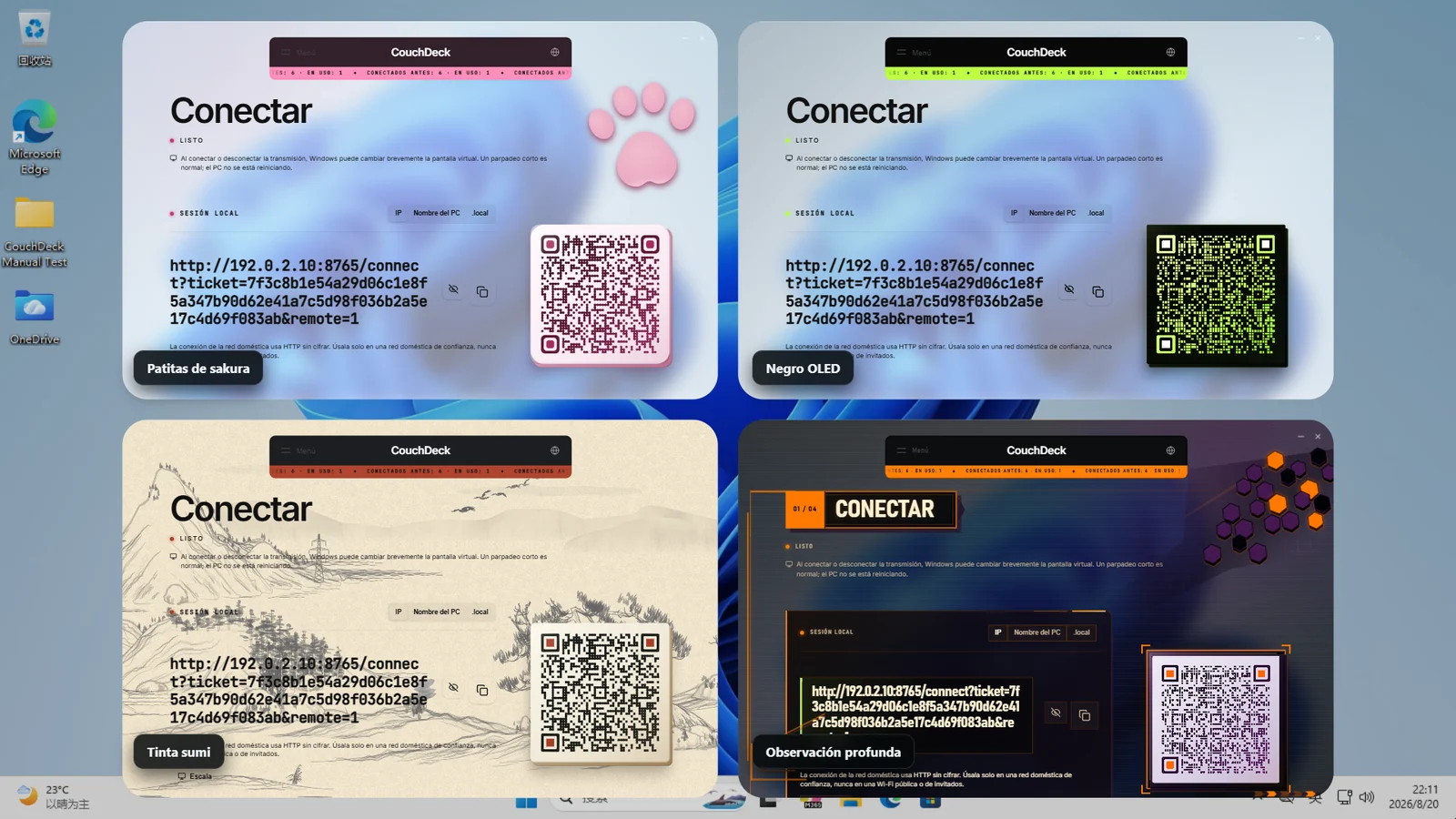
Apretar una patita de gato puede mejorar el ánimo, miau~ (Sí, se puede apretar de verdad).
Compatibilidad e idiomas
CouchDeck está pensado para Windows 10 y Windows 11 x64. Recomendamos Windows 10 versión 1809 o posterior. LTSC 2019, Windows 10 22H2 y sistemas Windows 11 representativos en chino e inglés se han probado en entornos independientes, miau.
También hemos probado el streaming de escritorio, el teclado y el ratón, el mando virtual y la transferencia de archivos en Windows 10 1607, 1703, 1709 y 1803, así que puedes intentar usarlo en estas versiones anteriores. Sin embargo, el sistema y los controladores antiguos pueden limitar algunas funciones, y no se garantiza que todas estén disponibles. Por ejemplo, 1607, 1703 y 1709 no admiten la pantalla virtual. Las versiones anteriores a Windows 10 1607 aún no son compatibles; recomendamos actualizar antes de usar CouchDeck, miau.
En Windows 11 se admiten las versiones estables habituales para x64, de 21H2 a 25H2; 26H1 está pendiente de más pruebas. Las ediciones ARM, las versiones preliminares y los sistemas muy recortados no están dentro del ámbito de soporte completo. La tarjeta gráfica, los controladores y las políticas del sistema también pueden afectar a funciones concretas. Admitir Windows 11 no significa que se haya verificado exhaustivamente cada actualización y cada combinación de hardware.
La interfaz admite diez idiomas: chino simplificado, chino tradicional, inglés, japonés, coreano, ruso, español, alemán, francés y portugués de Brasil. En el móvil se admiten Safari y los principales navegadores Android.
Si aparece un fallo en un entorno de PC poco habitual, o tu forma de usar CouchDeck supera lo que se tuvo en cuenta originalmente, envía por correo electrónico al desarrollador el justificante de compra, la información de diagnóstico, tu experiencia y el comportamiento que esperabas, siempre que encaje con los objetivos del producto.
Leeremos tu opinión con atención y estudiaremos seriamente las posibles soluciones, ¡miau!
Algunos datos útiles
- CouchDeck está pensado para PC con Windows 10/11 x64 y navegadores móviles modernos de iOS y Android; las versiones y los límites de compatibilidad se detallan arriba.
- CouchDeck está orientado al entretenimiento doméstico, el trabajo ligero y el control remoto entre dispositivos de confianza. No está destinado a empresas con requisitos de seguridad extremadamente altos ni a operadores de asistencia técnica remota.
- Cuando Windows espera la contraseña tras arrancar o cerrar sesión, un navegador móvil que ya recuerde este PC todavía puede conectarse e iniciar sesión con el teclado y el ratón de CouchDeck. Antes de iniciar sesión solo están disponibles la imagen, el sonido y la entrada; después, CouchDeck completo se inicia discretamente en la bandeja del sistema y toma el relevo.
- La prueba de mandos de Steam reconoce por completo el mando virtual de CouchDeck, incluidos botones, joysticks y gatillos. En la mayoría de juegos compatibles con mandos Xbox funciona como un mando físico.
- CouchDeck no exige otra cuenta para comprobar la compra. No hay suscripciones, microcompras de funciones ni actualizaciones forzosas: una sola compra te permite seguir usando todas las funciones de la edición correspondiente.
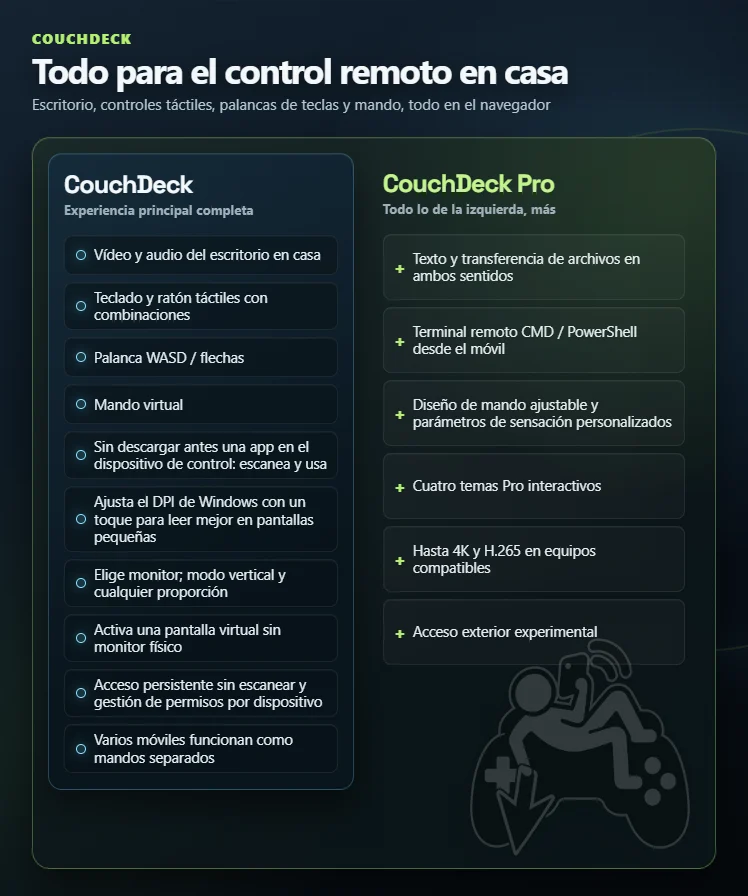
Si solo quieres controlar cómodamente tu PC Windows en casa, CouchDeck ya incluye todo lo esencial. Si además quieres transferir texto y archivos durante el control remoto, ajustar la distribución y el tacto del mando, cambiar de tema o probar una calidad mayor, echa un vistazo a Pro. Gracias por el apoyo, miau.
Requisitos mínimos del sistema
- SO: Windows 10 x64 versión 1809 / build 17763 o posterior, o Windows 11 x64 en versión estable de 21H2 a 25H2
- Procesador: procesador x64 compatible con SSE3
- Red: red doméstica IPv4 privada y de confianza en la que el PC y el teléfono puedan comunicarse
- Notas adicionales: navegador iOS o Android moderno; algunos preparativos iniciales y reparaciones de Windows requieren aprobación de administrador. Windows 10 1607, 1703, 1709 y 1803 se ofrecen solo para intentar un uso compatible con limitaciones. Windows 11 26H1 está pendiente de validación; las ediciones ARM, las versiones preliminares y los sistemas muy recortados no tienen soporte completo. Consulta las limitaciones en la descripción
- Almacenamiento: 2 GB de espacio disponible