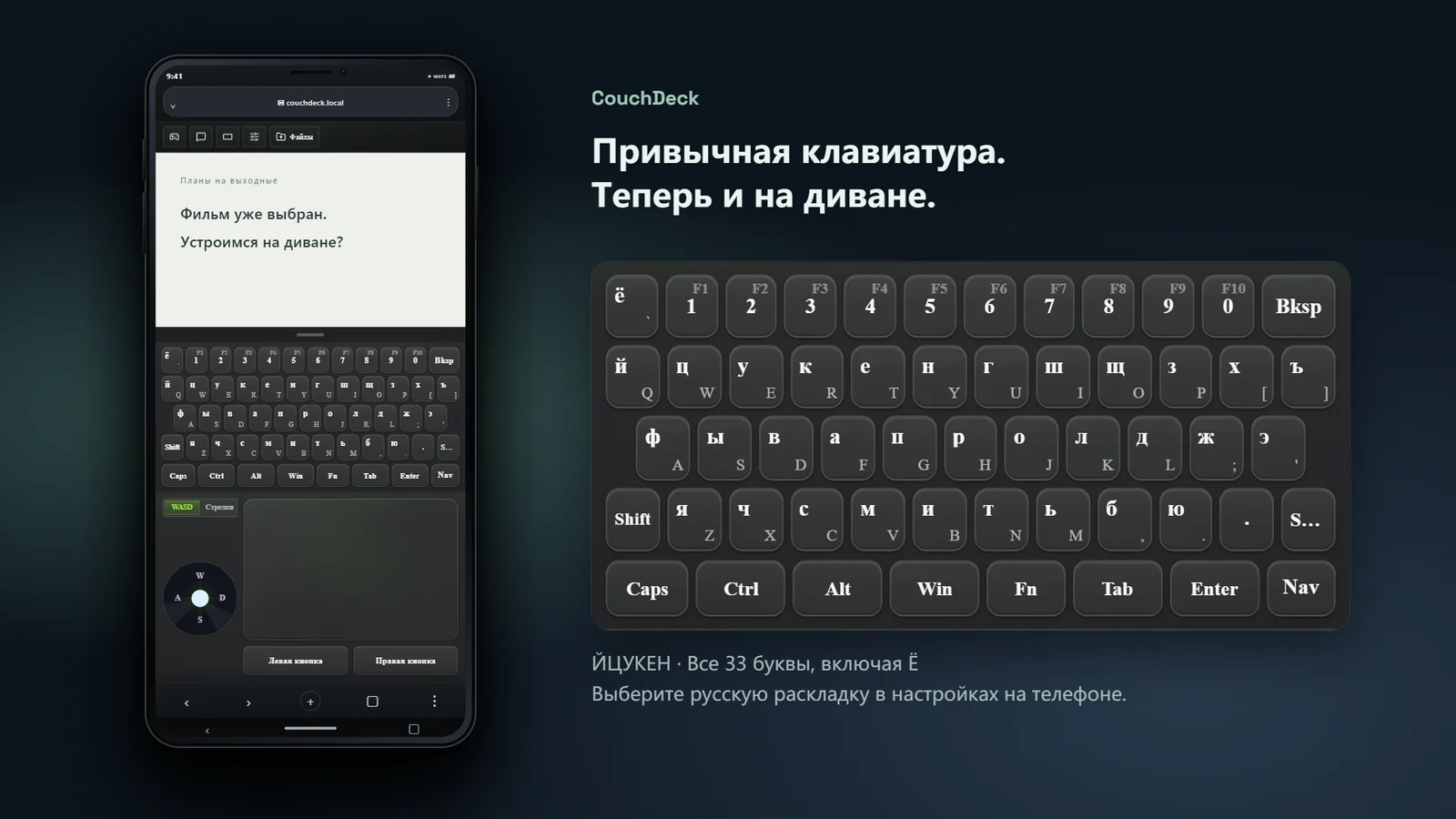
Спасибо, что заглянули к CouchDeck! Нам хотелось не просто перевести меню, а сохранить привычное удобство работы за компьютером. Поэтому здесь есть раскладка ЙЦУКЕН со всеми 33 буквами — Ё тоже на своём месте, — а смена регистра и сочетания клавиш работают привычным образом. Мы отдельно проверили передачу файлов с кириллическими именами и работу программы в папках с русскими названиями. Пусть это небольшой инструмент, но хочется, чтобы забота чувствовалась и в мелочах. Устраивайтесь поудобнее, мяу.
На телефоне откройте настройки CouchDeck и в пункте «Раскладка клавиатуры ПК» выберите «Русская (ЙЦУКЕН)». В Windows используйте соответствующую русскую раскладку — и можно устраиваться поудобнее, мяу.
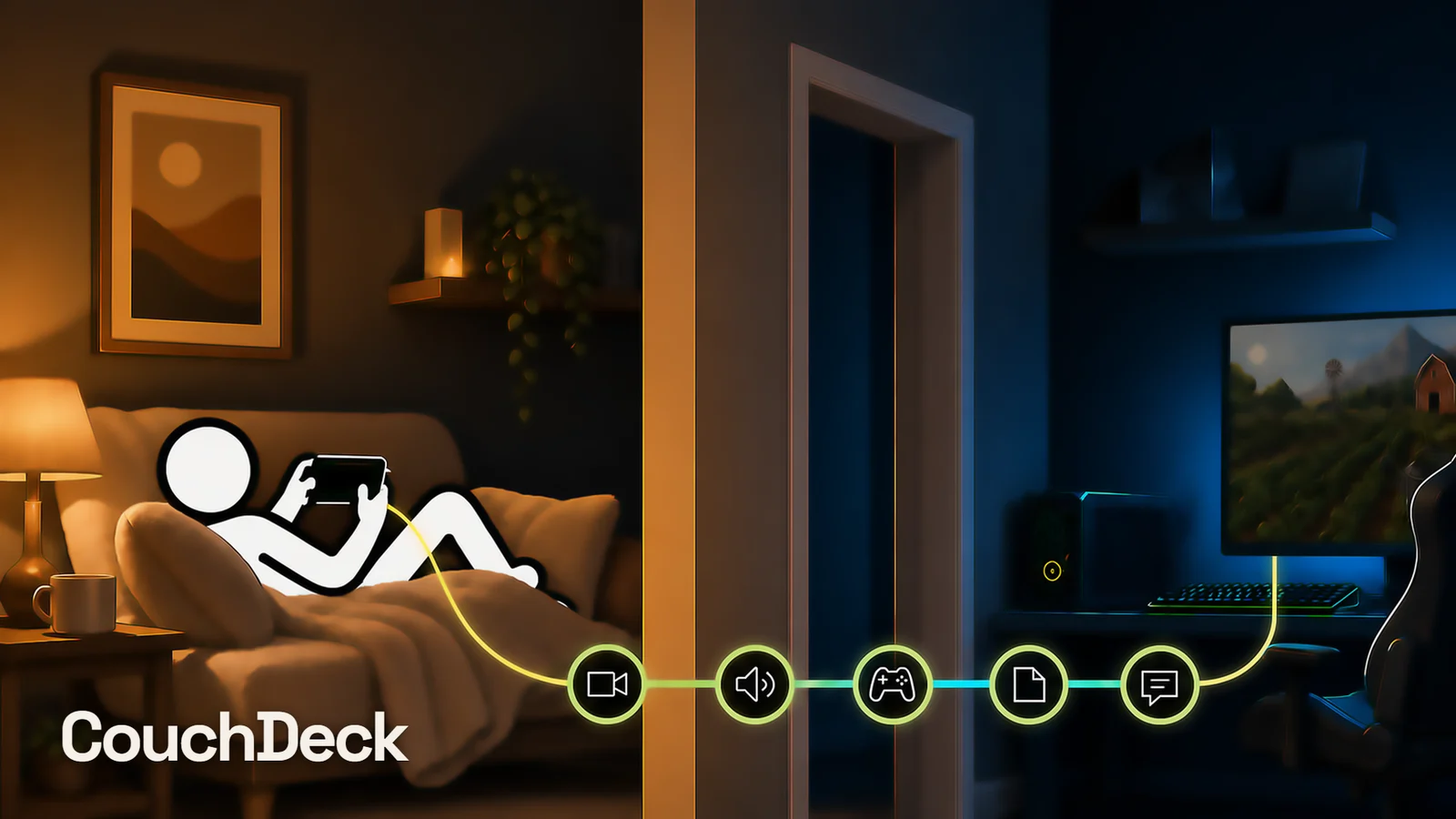
Не хочется вставать с дивана? Так и не вставайте, мяу
Компьютер всё ещё стоит у стола, а вы уже удобно устроились на диване, в кровати или любимом кресле?
CouchDeck передаёт изображение домашнего ПК с Windows в браузер телефона, а сам телефон превращает в клавиатуру, тачпад и виртуальный геймпад. Отдельное мобильное приложение устанавливать не нужно — и возвращаться к столу ради пары щелчков мышью тоже, мяу.
Посмотреть рабочий стол, открыть программу, нажать сочетание клавиш, передвинуть мышь или немного поиграть с телефоном вместо геймпада — всё доступно на одной странице. В Pro можно ещё и передавать текст и файлы, не выбираясь из-под одеяла ради одной фотографии. У CouchDeck простая цель: сделать ваш отдых чуточку удобнее, мяу.
Один раз отсканируйте — и устраивайтесь поудобнее
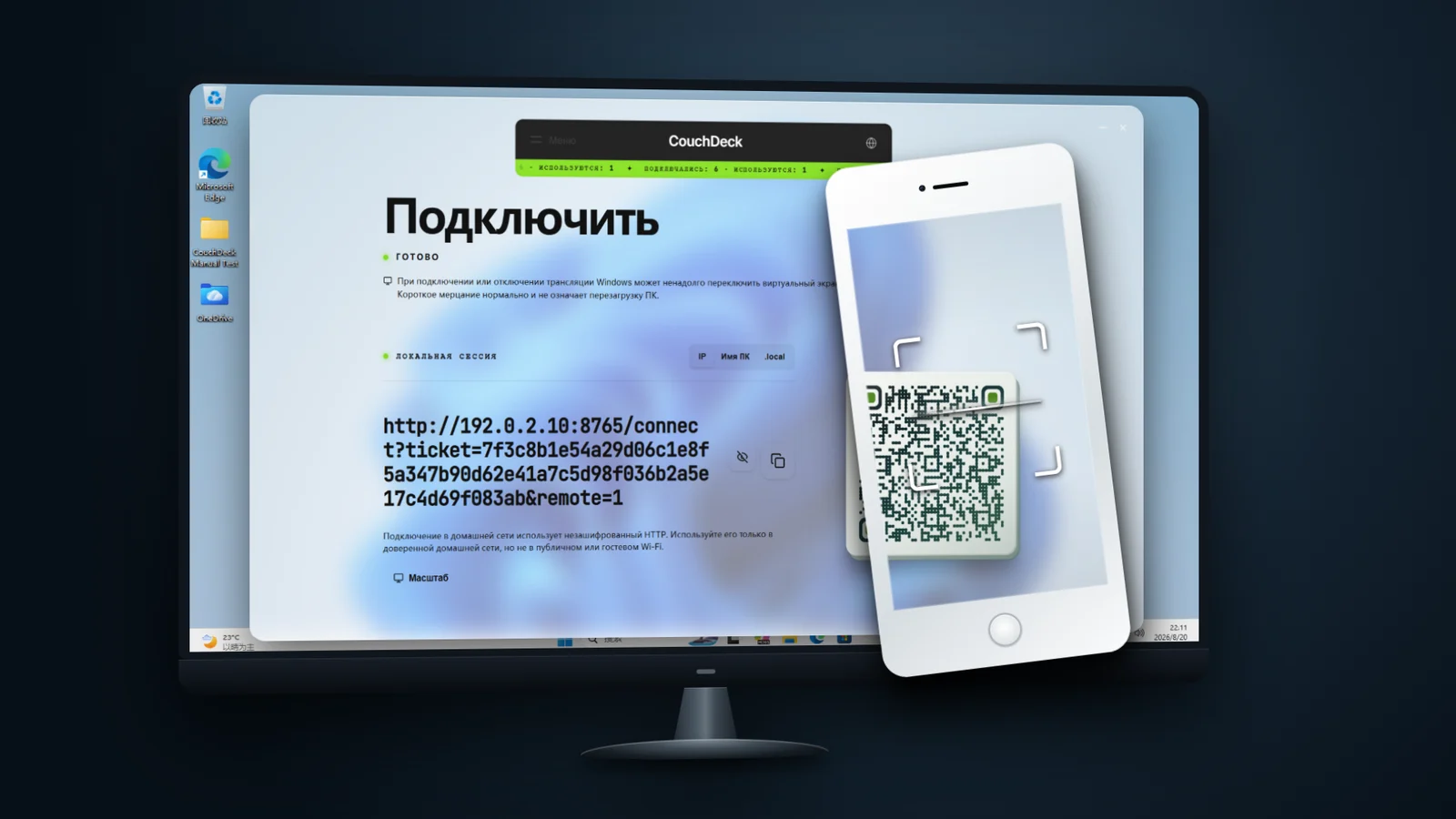
Один раз отсканируйте код, а в следующий раз просто откройте ту же страницу. Браузер запомнит компьютер. Пока ПК включён, службы CouchDeck работают и адрес не изменился, возвращаться к столу ради нового сканирования не нужно, мяу. Адрес подключения можно открыть и напрямую, без QR-кода.
Windows ещё ждёт пароль? Телефон, уже запомнивший этот ПК, может подключиться и помочь вам войти.
Дома доступны три варианта: IP-адрес, имя компьютера Windows и .local. Адрес, выданный роутером по DHCP, иногда меняется после перезапуска, смены сети или переназначения. Имя компьютера даёт альтернативу настройке постоянного IP. Работа имён и .local зависит от устройств и сети; если мешают VPN, гостевой Wi-Fi или изоляция устройств, можно использовать текущий IP компьютера.
Вертикально или горизонтально — место найдётся обеим рукам
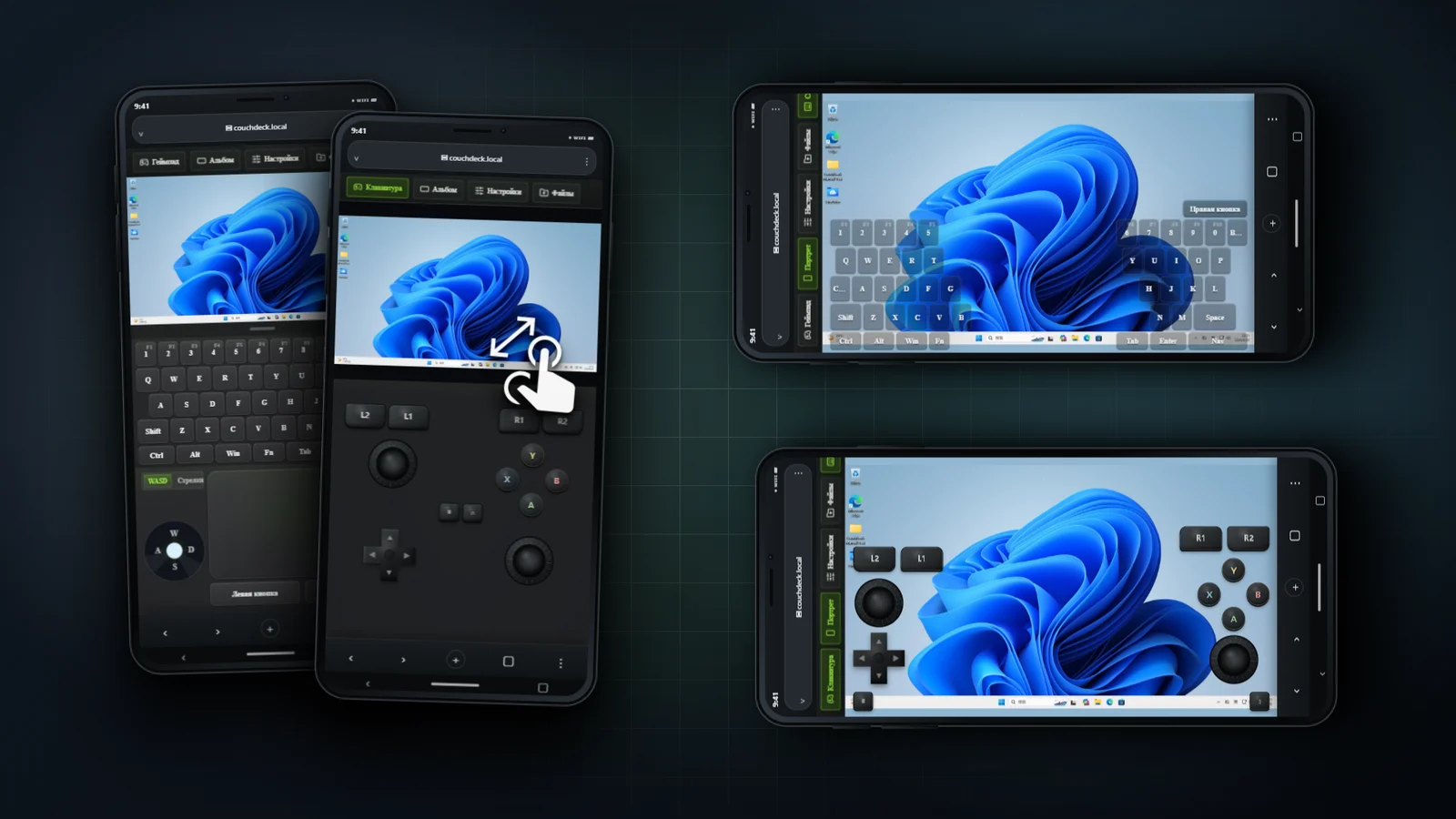
В книжном режиме изображение, клавиатура, тачпад и стик направлений всегда под рукой. Поверните телефон — клавиатура или геймпад окажутся по бокам, а центр останется для экрана ПК. Через промежутки между клавишами тоже можно управлять изображением, мяу.
Не только Ctrl+C и Ctrl+V: сочетания из трёх клавиш тоже работают. Например, Ctrl+Shift+S. Доступны все блоки стандартной полноразмерной американской клавиатуры: буквы, цифры, знаки, функциональные клавиши, редактирование, стрелки и цифровой блок. Левые и правые Ctrl, Shift и Alt с одинаковым назначением объединены на телефоне.
Тачпад позволяет двигать указатель, щёлкать, прокручивать и перетаскивать окна и файлы. Окно слишком маленькое? Одно нажатие развернёт его, повторное вернёт прежний размер. Все свёрнутые окна тоже можно восстановить разом — меньше прицеливания на маленьком экране, мяу.
Длинный текст — привычной клавиатурой телефона
Не хочется набирать каждый символ на клавиатуре пульта? Используйте ввод самого телефона: китайский, японский, корейский или привычный голосовой набор. Напишите несколько строк, разверните черновик для проверки и отправьте всё на ПК. Enter только переносит строку, а не отправляет недописанное, мяу.
Для игр — стик, для страниц — колёсико
В настройках стики WASD / стрелок можно заменить колёсиком мыши, средней кнопкой и боковыми X1 / X2. Выбирайте под свою задачу.
В игре удерживайте стик для непрерывного ввода. Для меню и переключения окон есть режим «одно отклонение — один шаг»: верните стик в центр перед следующим шагом. Не придётся вымерять длительность нажатия, мяу.
На маленьком телефоне клавиши не теснятся в кучу, а на планшете не разъезжаются за пределы досягаемости. В книжном режиме высота клавиатуры и тачпада настраивается отдельно и сохраняется для каждого телефона. Как удобнее вашим рукам, мяу.
Изображением ПК можно управлять прямо касаниями. Два быстрых касания — левая кнопка, удержание — правая, касание с последующим удержанием — перетаскивание. Два пальца увеличивают и перемещают изображение. Работает в обеих ориентациях; поворот возвращает полный экран, так что после увеличения не потеряетесь, мяу.
Несколько мониторов? Выбирайте, не вставая
Все эти функции есть и в CouchDeck, и в CouchDeck Pro, мяу.
Окно осталось на другом мониторе? Переключитесь с телефона. По умолчанию виден основной экран, другой можно выбрать в настройках. Если он отключится, CouchDeck вернётся к доступному основному монитору. Подключённые телефоны показывают один выбранный экран и получают уведомление при смене, мяу.
Вертикальные, сверхширокие и почти квадратные мониторы сохраняют исходные пропорции. Мелкий текст? С телефона можно изменить масштаб Windows на выбранном физическом мониторе, увеличив и текст, и кнопки.
Даже без монитора у телефона может быть рабочий стол ПК. Заранее включите виртуальный дисплей и сохраните адрес: после перезагрузки компьютера можно снова подключиться, когда службы будут готовы. Держать физический монитор не обязательно. Нужны совместимые Windows, видеокарта и драйверы — сначала проверьте всё на своём ПК и только потом отключайте экран, мяу.
Раскладка и ощущения геймпада под ваши руки
Друзья пришли играть, а геймпада не хватает? Выручит телефон. ПК распознаёт каждый телефон как отдельный виртуальный геймпад. В играх с локальным мультиплеером у каждого будет свой контроллер, мяу.
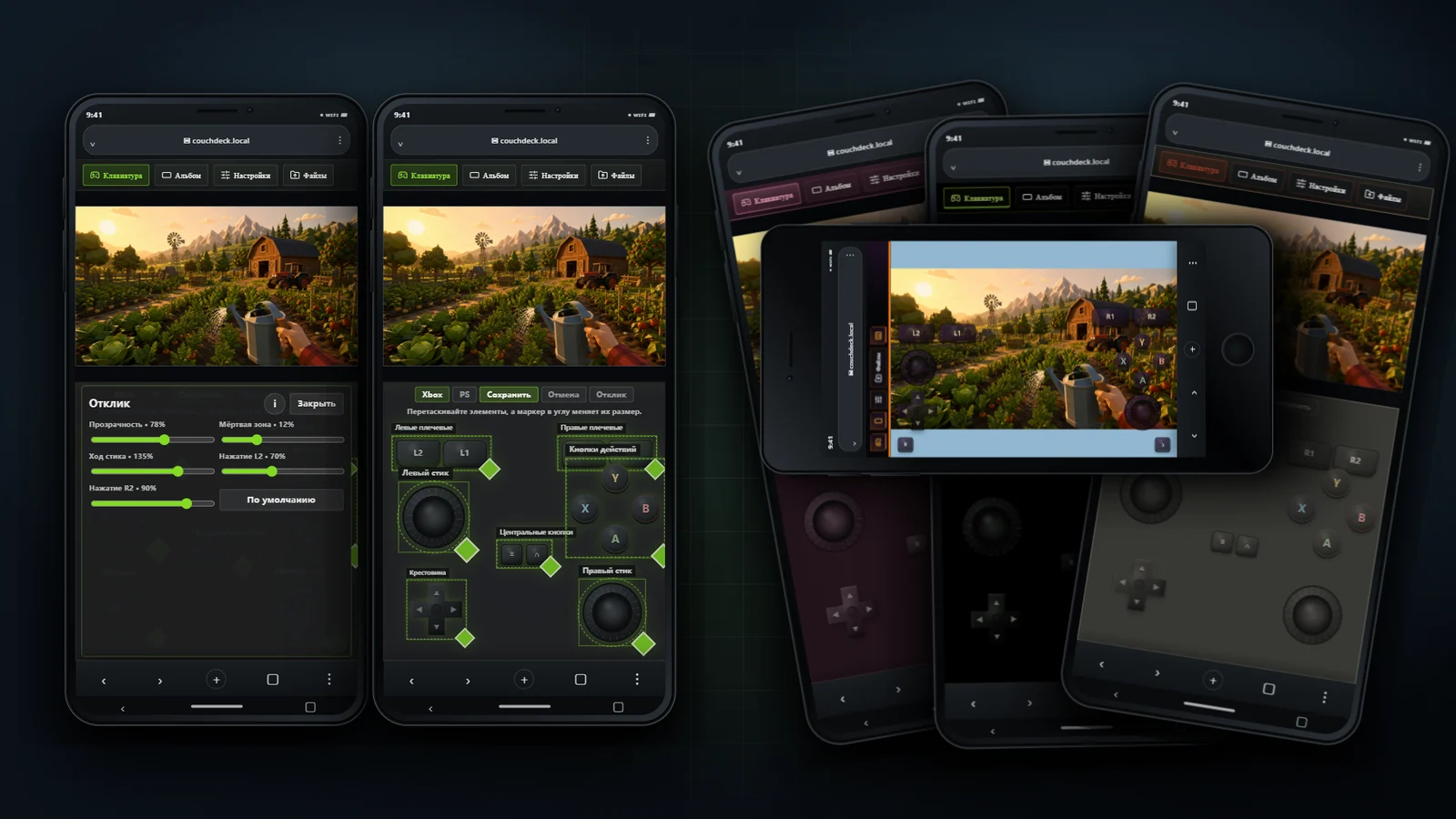
По умолчанию доступна раскладка Xbox. В альбомном режиме кнопки и стики находятся рядом с руками, а к клавиатуре можно быстро вернуться. Дважды коснитесь стика для L3 / R3; удерживая L2 / R2, ведите палец вверх или вниз, чтобы менять глубину нажатия.
Pro добавляет раскладку PS, настройку расположения и ощущений от управления. Кнопки, плечевые кнопки и триггеры можно независимо перемещать и масштабировать; также меняются прозрачность, мёртвая зона и диапазон стиков, исходная сила триггеров. Каждый телефон сохраняет свой вариант — не нужно подстраиваться под чужие руки.
Хотите плавно добавлять газ, а не сразу жать до упора? Плавные триггеры Pro начинают с нуля: движение вверх усиливает нажатие, вниз — ослабляет, отпускание возвращает к нулю. L2 и R2 настраиваются отдельно; обычный режим кнопки тоже можно оставить. Как вам удобнее, мяу.
Меньше ограничений, больше удобства
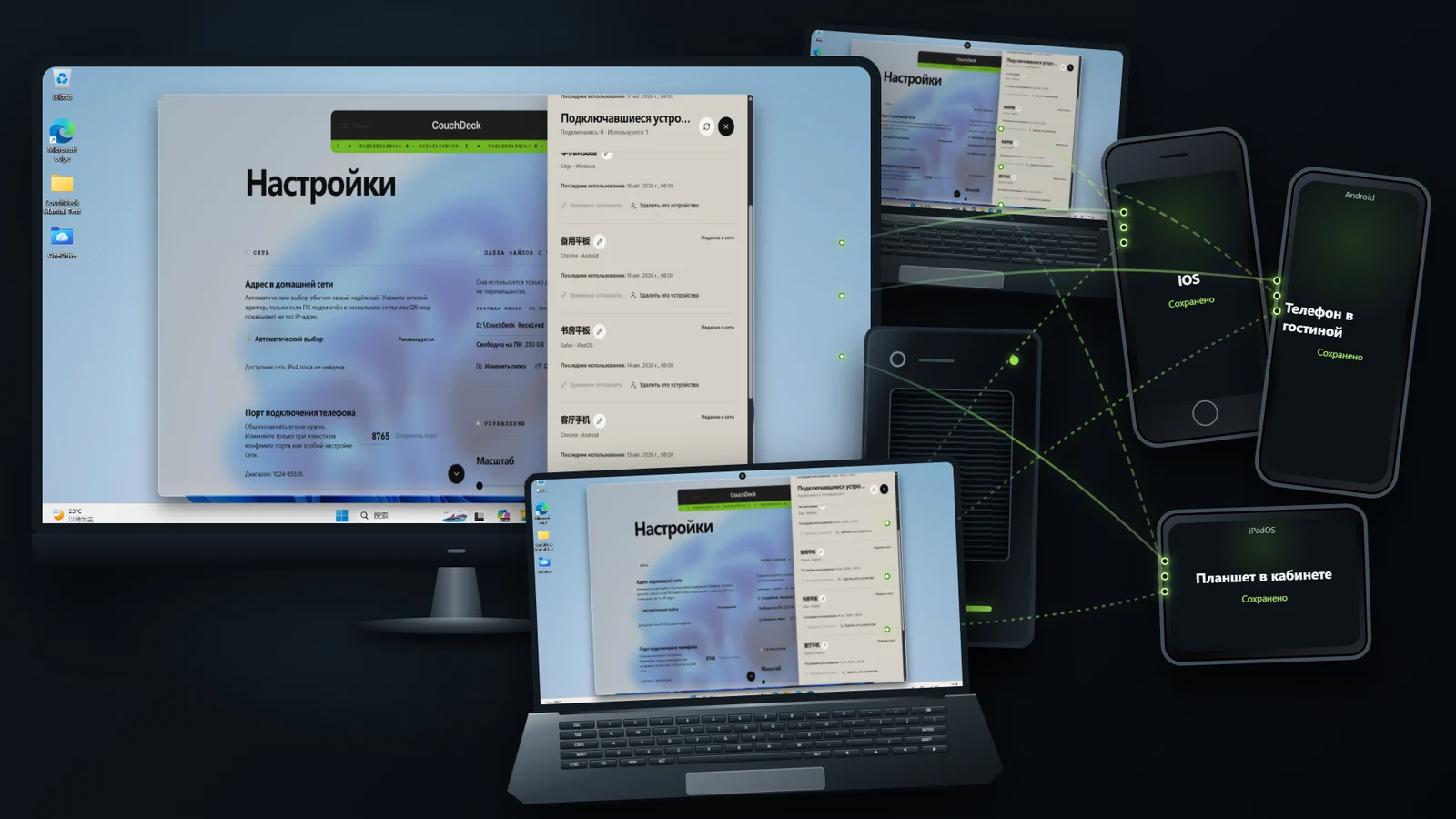
Без новой учётной записи, привязки к железу и установки Steam. После установки пользуйтесь CouchDeck на домашних компьютерах, телефонах и планшетах, мяу.
На каждом ПК можно посмотреть подключавшиеся устройства и отозвать доступ у одного из них, не сбрасывая подключения всей семьи.
Дополнительные возможности Pro
С телефона на ПК и обратно — без кабеля и облачных дисков
Нужен файл с компьютера на телефоне или несколько фотографий с телефона на ПК? Не придётся отправлять данные через серверы соцсетей, мириться с лимитами облачного диска или вставать за кабелем.
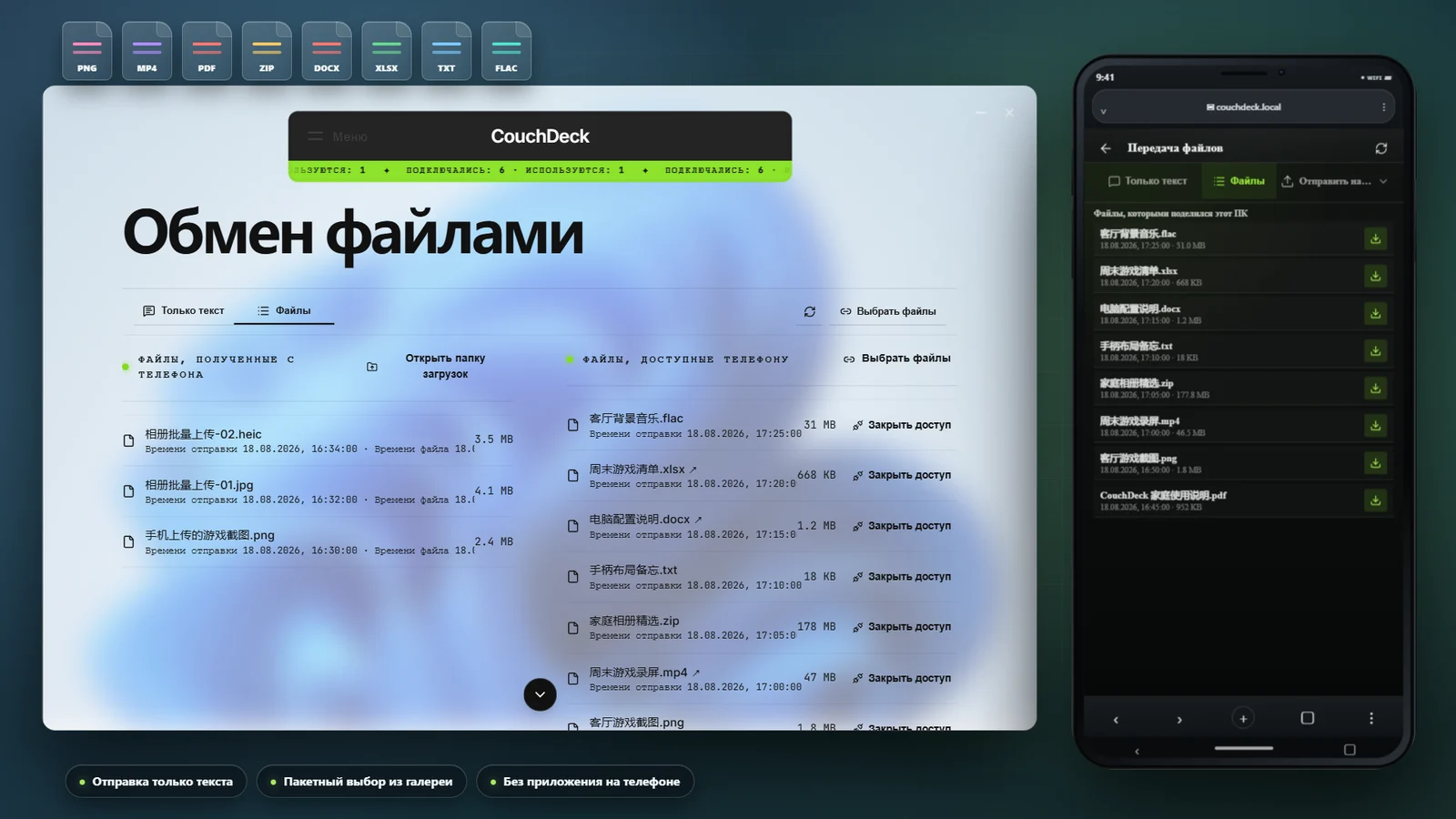
Отправлять пачкой можно не только фотографии. Выберите несколько фото и видео в галерее или документов и архивов в файловом менеджере. Обычный текст тоже можно отправить, не сохраняя его в файл.
Отправьте на ПК, отредактируйте и заберите обратно. В списке телефона доступны файлы, которыми поделились с ПК, и недавно загруженные через CouchDeck файлы, оставшиеся в текущей папке приёма. Сохраните прежние место и имя — и скачайте обновлённую версию без повторной публикации. Папку приёма на компьютере тоже можно открыть одним нажатием с телефона, мяу.
Буфером обмена тоже можно поделиться между телефоном и ПК. Отправляйте текст телефона в буфер компьютера или забирайте скопированный на ПК текст на телефон. Снимки экрана ПК, скопированные файлы и недавние загрузки с телефона также можно скачать или вставить — меньше поисков по папкам, мяу.
Нужны только файлы? Трансляцию экрана можно не включать. При подключении выберите «Только передача файлов». Уже управляете ПК? Приостановите изображение и звук этого телефона, оставив скорость сети для файлов. В поддерживаемых браузерах прерванную загрузку большого файла можно продолжить.
Дотянитесь до домашнего ПК, даже когда вы не дома, мяу
Понадобился забытый дома документ или хочется проверить, закончилась ли задача на ПК? Экспериментальное подключение извне в Pro позволяет управлять компьютером и передавать текст и файлы за пределами домашнего Wi-Fi.
Даже без собственного публичного IPv4-адреса не обязательно арендовать сервер. CouchDeck пробует настроить перенаправление порта на роутере. При подходящих условиях STUN / NATMap помогает пройти через NAT провайдера и соединить телефон с домашним ПК напрямую. Изображение и файлы идут на ваши устройства без сервера-посредника CouchDeck и без покупки трафика для ретрансляции такого соединения, мяу.
После настройки появятся отдельные QR-код и адрес для подключения вне дома. Подключитесь заранее и сохраните страницу. Пока ПК и службы работают, а адрес не изменился, достаточно снова её открыть — возвращаться домой ради сканирования не нужно.
Сеть нужно настроить самостоятельно; работа без настройки не гарантируется. На результат влияют NAT провайдера, входящие ограничения и несколько уровней роутеров. Может понадобиться переадресация портов на роутере или стоящем перед ним модеме/ONT. При смене публичного IP или порта адрес подключения тоже нужно обновить. В комплекте есть PDF-инструкции, но гарантировать связь в любой сети нельзя.
Нужны постоянный домен и вход по HTTPS? Выберите службу перенаправления HTTPS или разверните свою. CouchDeck не привязывается к поставщикам и никого не рекомендует; сторонние службы могут брать отдельную плату. Можно попробовать прямую передачу медиа по WebRTC или явно выбрать трансляцию через службу перенаправления. Обычный вход автоматического прямого подключения использует HTTP, а не зашифрованный канал HTTPS.
Где инструкции? Откройте guides/public-access в папке установки CouchDeck для Windows. В CouchDeck Pro на ПК эту папку также можно открыть из раздела подключения вне дома в настройках. Для прямого подключения нужен PDF с Direct-Access в имени, для HTTPS — с Public-Remote-Control. Русские версии заканчиваются на ru-RU.pdf, мяу.
Быстро открывайте CMD или PowerShell с телефона
Быстрый терминал — функция только Pro. Откройте CMD или PowerShell на ПК одним нажатием с телефона, без поисков по меню на маленьком экране, мяу.
Вводите по одному символу, отправляйте Ctrl+C / Ctrl+Z или подготовьте несколько строк команд и запустите вместе. Команды остаются в одном сеансе: выбранная папка и настроенное окружение сохраняются. Вид терминала и размер текста подстраиваются для удобного чтения на телефоне.
Включите функцию в настройках телефона — и CMD или PowerShell можно будет открыть из Nav, мяу.
Полезный инструмент не обязан выглядеть старым и грубым
В Pro входят четыре дополнительные темы: «Лапки сакуры», «Чистый чёрный OLED», «Бумага и тушь» и Deep Observation. В них спрятаны анимации и маленькие интерактивные эффекты, которые действительно можно потрогать.
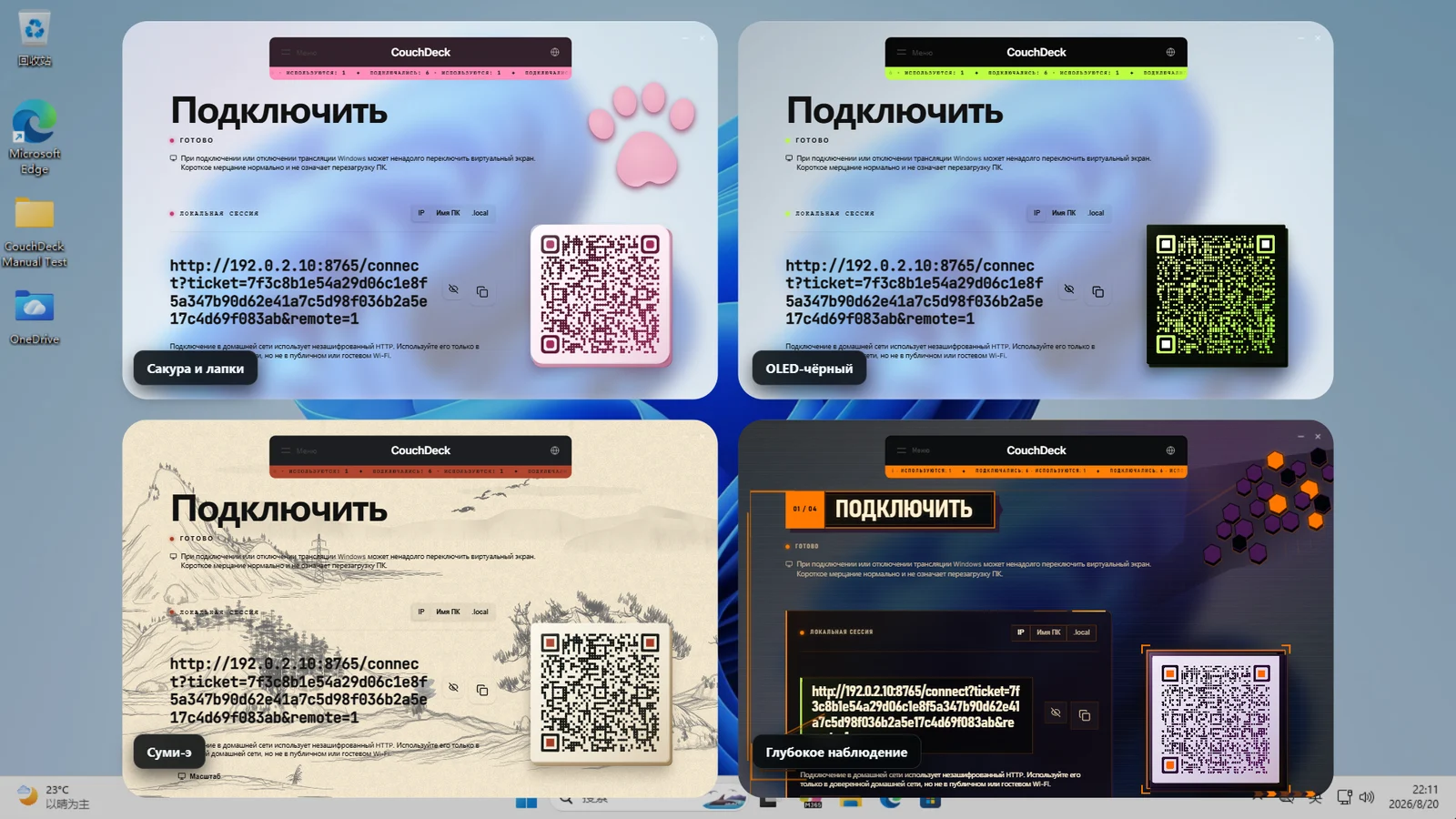
Если помять кошачью лапку, настроение может стать лучше, мяу~ (Да, её правда можно нажать.)
Совместимость и языки
CouchDeck предназначен для Windows 10 и Windows 11 архитектуры x64. Рекомендуется Windows 10 версии 1809 или новее. LTSC 2019, Windows 10 22H2 и несколько типичных конфигураций Windows 11 на китайском и английском языках прошли практические испытания в отдельных окружениях, мяу.
На более ранних Windows 10 1607, 1703, 1709 и 1803 тоже проверены трансляция рабочего стола, клавиатура и мышь, виртуальный геймпад и передача файлов — вы можете попробовать CouchDeck и там. Однако старые системы и драйверы ограничивают некоторые функции; полная работоспособность не гарантируется. Например, виртуальный дисплей недоступен в 1607, 1703 и 1709. Версии, выпущенные до Windows 10 1607, пока не поддерживаются; перед использованием рекомендуется обновить систему, мяу.
Для Windows 11 поддерживаются обычные стабильные версии x64 от 21H2 до 25H2; 26H1 ещё требует дополнительной проверки. Редакции ARM, предварительные сборки и сильно урезанные системы не входят в область полной поддержки. На отдельные функции также могут влиять видеокарта, драйверы и системные политики. Поддержка Windows 11 не означает, что полностью проверены все наборы обновлений и сочетания оборудования.
Интерфейс доступен на десяти языках: упрощённом и традиционном китайском, английском, японском, корейском, русском, испанском, немецком, французском и бразильском португальском. На телефоне поддерживаются Safari и основные браузеры Android.
Если в необычной конфигурации ПК возникнет сбой или ваш сценарий выходит за рамки изначальных задач CouchDeck, отправьте разработчику письмо с подтверждением покупки, диагностическими сведениями, впечатлениями от использования и желаемым поведением, если оно соответствует целям продукта.
Ваше мнение будет внимательно прочитано, а возможные решения — серьёзно изучены, мяу!
Несколько полезных подробностей
- CouchDeck предназначен для ПК с Windows 10 / 11 x64 и современных браузеров на телефонах iOS и Android. Конкретные версии и границы совместимости указаны выше.
- CouchDeck рассчитан на домашние развлечения, лёгкую офисную работу и управление доверенными устройствами, а не на корпоративные среды с высокими требованиями к безопасности или профессиональную удалённую техподдержку.
- Если после запуска или выхода из системы Windows ожидает пароль на экране входа, браузер телефона, уже запомнивший этот компьютер, всё равно может подключиться и выполнить вход с помощью клавиатуры и мыши CouchDeck. До входа доступны только изображение, звук и ввод; после входа полная версия CouchDeck незаметно запускается в системном трее и принимает управление.
- Проверка контроллеров Steam полностью распознаёт виртуальный геймпад CouchDeck, включая кнопки, стики и триггеры. В большинстве игр с поддержкой геймпадов Xbox он работает так же, как физический контроллер.
- CouchDeck не требует дополнительной учётной записи для проверки покупки. Здесь нет подписки, покупок отдельных функций или принудительных обновлений: одной покупки достаточно, чтобы продолжать пользоваться всеми возможностями соответствующего издания.
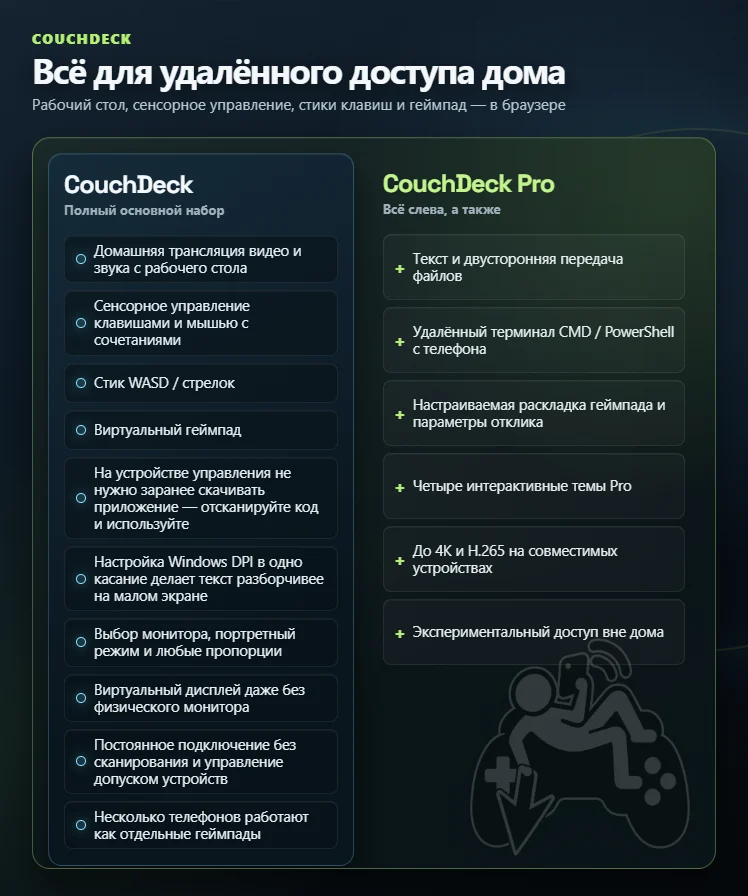
Если вам просто хочется удобно управлять домашним ПК с Windows, в CouchDeck уже есть всё необходимое. Если также нужны передача текста и файлов во время управления, настройка раскладки и ощущений геймпада, другие темы или более высокое качество, присмотритесь к Pro. Спасибо за поддержку, мяу.
Минимальные системные требования
- ОС: Windows 10 x64 версии 1809 / сборка 17763 или новее, либо стабильная версия Windows 11 x64 от 21H2 до 25H2
- Процессор: процессор x64 с поддержкой SSE3
- Сеть: доверенная частная домашняя сеть IPv4, в которой ПК и телефон могут связаться друг с другом
- Дополнительно: современный браузер iOS или Android; некоторые первоначальные настройки и исправления Windows требуют разрешения администратора. Windows 10 1607, 1703, 1709 и 1803 предназначены только для попытки использования с учётом ограничений совместимости. Windows 11 26H1 ещё требует проверки; редакции ARM, предварительные сборки и сильно урезанные системы не поддерживаются полностью. Подробные ограничения приведены в описании
- Место на диске: 2 ГБ свободного места