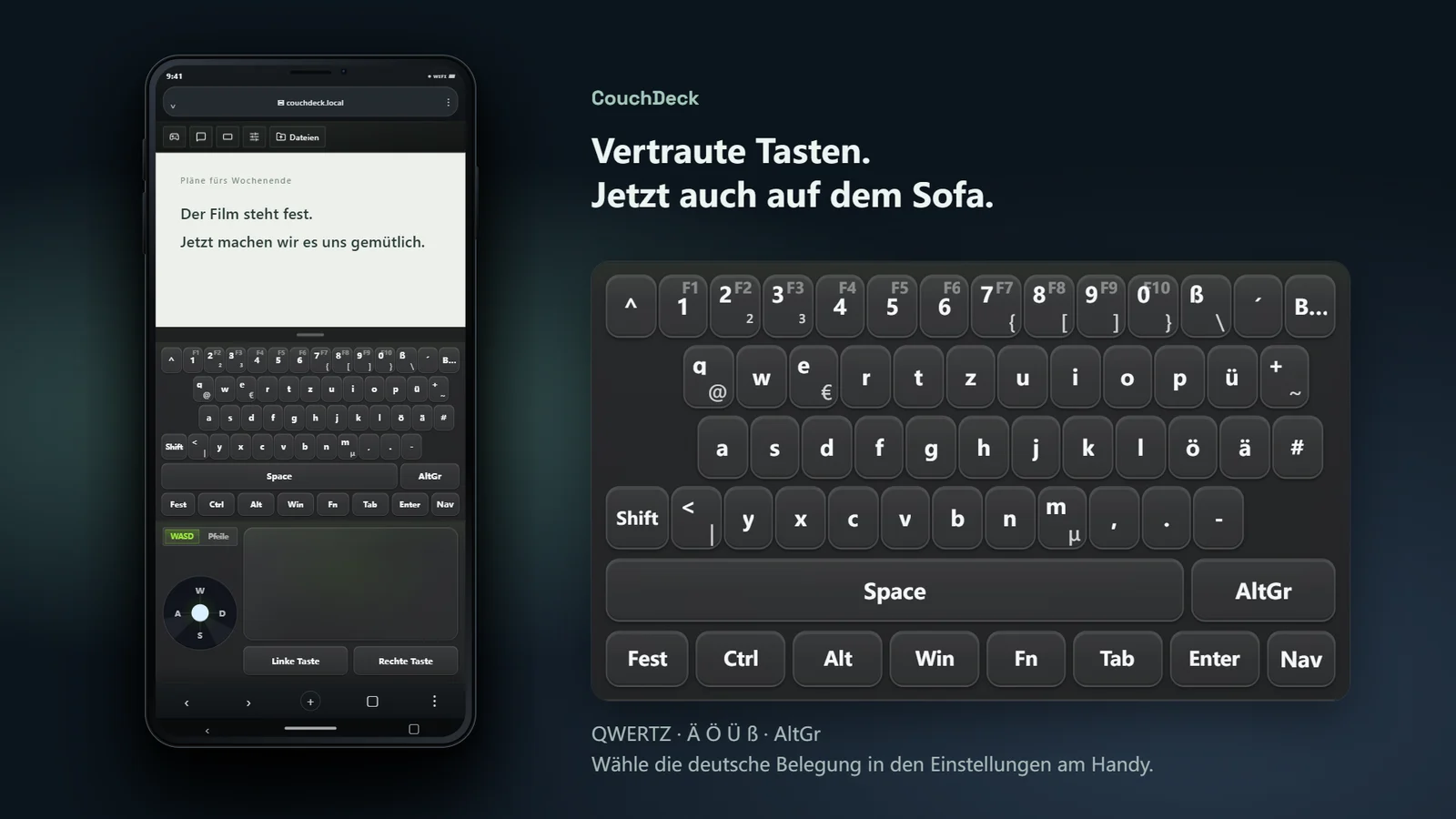
Schön, dass du CouchDeck entdeckt hast! Uns ist nicht nur die deutsche Übersetzung wichtig, sondern auch, dass sich das Tippen vertraut anfühlt. QWERTZ, Ä, Ö, Ü und ß, deine gewohnten AltGr-Zeichen und Tastenkürzel: All das soll auch auf dem Handy seinen Platz haben. Damit du es dir auf dem Sofa bequem machen kannst, ohne beim Tippen umdenken zu müssen, miau.
Öffne auf dem Handy die CouchDeck-Einstellungen und wähle unter „PC-Tastaturbelegung“ die Option „Deutsch (QWERTZ)“, passend zur Tastaturbelegung in Windows.
Keine Lust, vom Sofa aufzustehen? Dann bleib einfach liegen, miau
Der PC steht noch am Schreibtisch, aber du hast es dir längst auf dem Sofa, im Bett oder im Lieblingssessel bequem gemacht?
CouchDeck bringt das Bild deines Windows-PCs in den Browser deines Handys und macht daraus zugleich Tastatur, Touchpad und virtuellen Controller. Du musst keine eigene Handy-App installieren – und für zwei Mausklicks auch nicht wieder zum Schreibtisch laufen, miau.
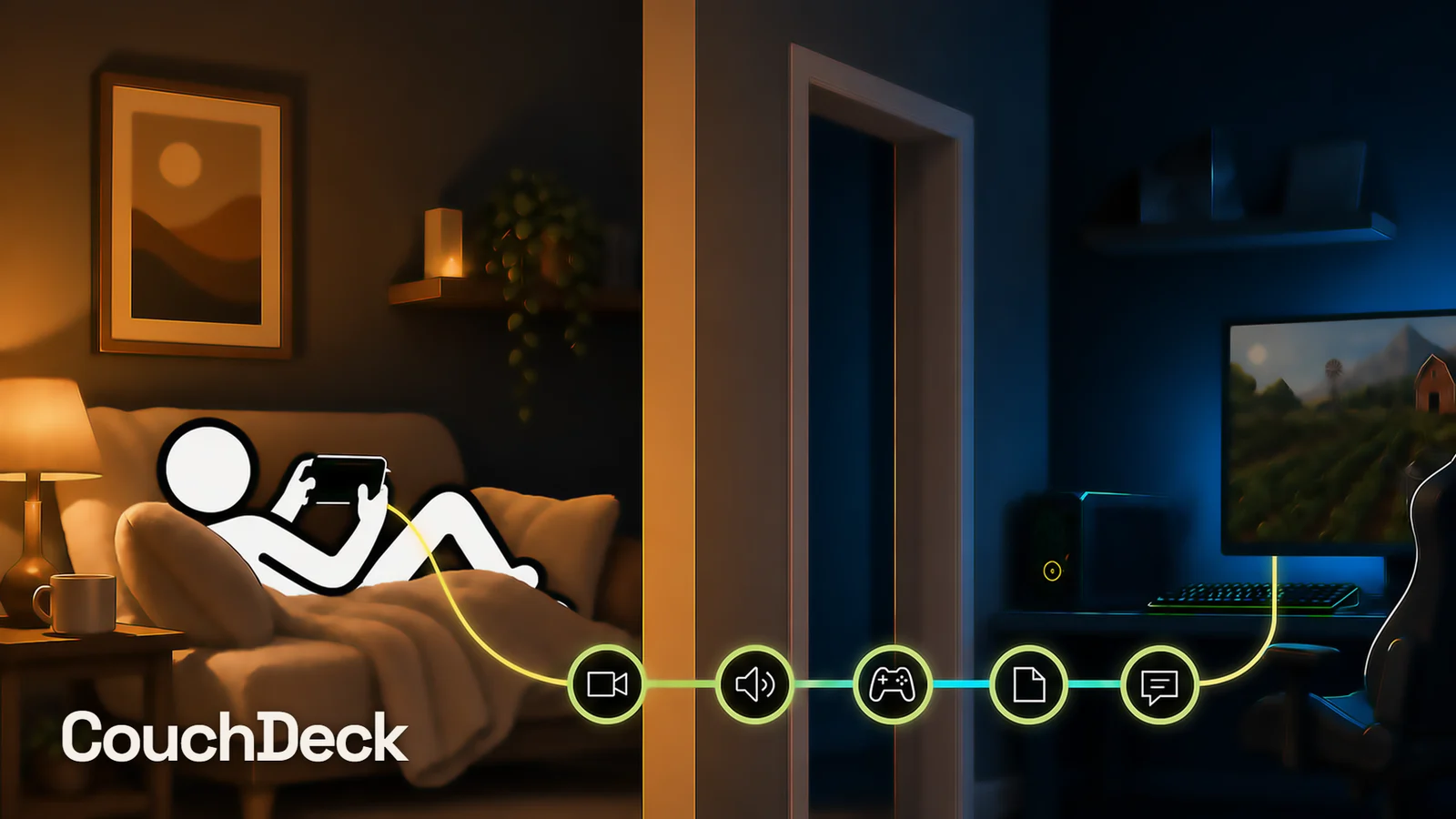
Desktop ansehen, ein Programm öffnen, Tastenkürzel drücken, die Maus bewegen oder das Handy eine Runde lang als Controller benutzen: Alles geht auf derselben Seite. Mit Pro kannst du außerdem Text und Dateien übertragen, ohne für ein einziges Foto aus dem Bett zu krabbeln. CouchDeck verfolgt ein ganz einfaches Ziel: Es soll für dich ein wenig gemütlicher werden, miau.
Einmal scannen, dann bequem machen
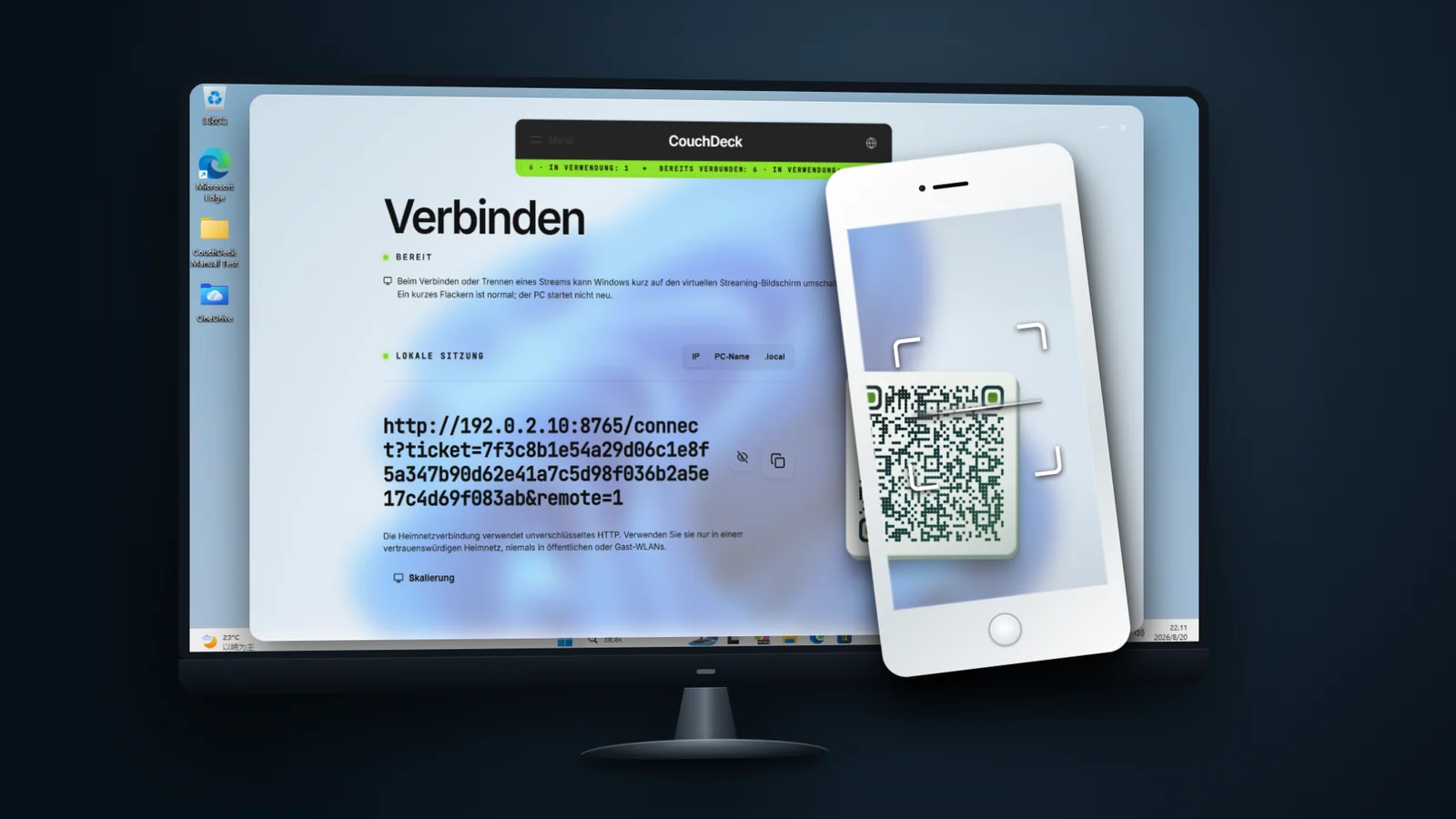
Einmal scannen, beim nächsten Mal einfach dieselbe Seite öffnen. Der Handy-Browser merkt sich deinen PC. Solange er eingeschaltet ist, die CouchDeck-Dienste laufen und die Adresse gleich bleibt, musst du nicht erneut zum Scannen aufstehen, miau. Du kannst die Verbindungsadresse auch direkt öffnen.
Windows wartet noch auf das Kennwort? Ein Handy, das den PC bereits kennt, kann sich auch am Anmeldebildschirm verbinden und es für dich eingeben.
Im Heimnetz stehen IP-Adresse, Windows-PC-Name und .local zur Wahl. Eine per DHCP vergebene IP kann sich nach einem Neustart, Netzwerkwechsel oder einer Neuzuweisung ändern; der PC-Name bietet eine Alternative ohne vorherige feste IP. Ob PC-Name und .local funktionieren, hängt von Geräten und Netz ab. Bei VPN, Gast-WLAN oder Geräteisolation kannst du auf die aktuelle IP des PCs ausweichen.
Hochkant oder quer – Platz für beide Hände
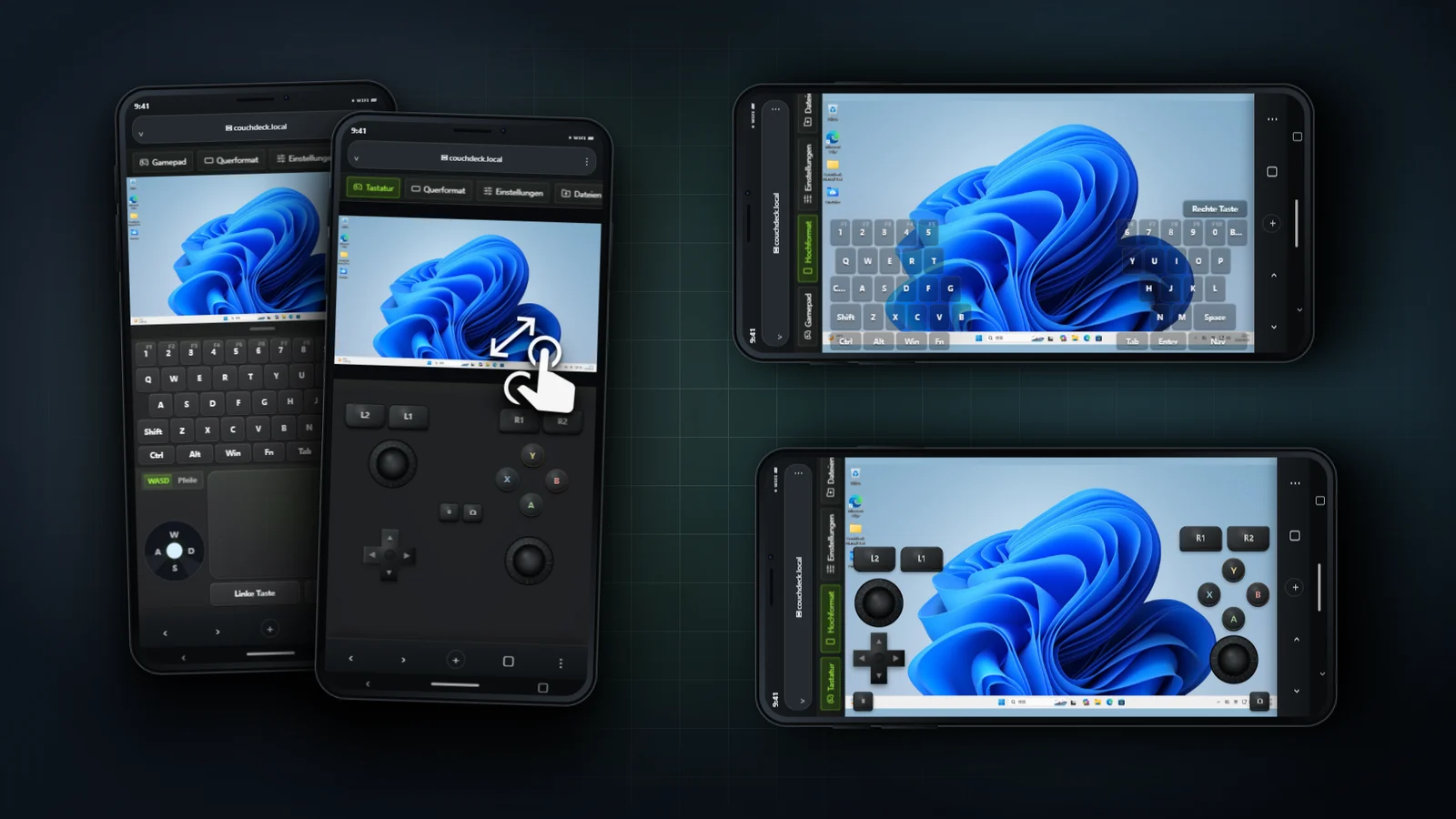
Hochkant hast du Bild, Tastatur, Touchpad und Richtungsstick griffbereit. Quer verteilen sich Tastatur oder Controller auf beide Hände, während die Mitte dem PC-Bild gehört. Auch die Lücken zwischen den Tasten lassen dich das Bild bedienen, miau.
Nicht nur Strg+C und Strg+V: Auch drei Tasten zugleich sind kein Problem. Kombinationen wie Strg+Umschalt+S werden ebenfalls gesendet. Buchstaben, Zahlen, Satzzeichen, Funktions-, Bearbeitungs- und Pfeiltasten sowie der Ziffernblock einer amerikanischen Volltastatur sind abgedeckt. Gleich wirkende linke und rechte Strg-, Umschalt- und Alt-Tasten sind auf dem Handy zusammengefasst.
Das Touchpad bewegt die Maus, klickt, scrollt und zieht Fenster oder Dateien. Ein Fenster ist zu klein? Ein Tastendruck maximiert es, der nächste stellt es wieder her. Auch alle minimierten Fenster lassen sich gemeinsam zurückholen – weniger Zielen auf dem kleinen Bildschirm, miau.
Lange Texte mit deiner gewohnten Handy-Eingabe vorbereiten
Wechsle zur Eingabemethode deines Handys: Chinesisch, Japanisch, Koreanisch oder deine gewohnte Spracheingabe sind weiterhin verfügbar. Schreibe mehrere Zeilen, vergrößere den Entwurf zum Prüfen und sende alles zusammen an den PC. Enter macht nur einen Zeilenumbruch und schickt nichts Unfertiges ab, miau.
Stick zum Spielen, Mausrad zum Surfen
Die WASD-/Pfeiltasten-Sticks lassen sich in den Einstellungen gegen Mausrad, mittlere Maustaste und X1-/X2-Seitentasten austauschen.
Beim Spielen hältst du den Stick für fortlaufende Eingaben. Für Menüs oder Fensterwechsel kannst du pro Ausschlag genau einen Schritt senden und vor dem nächsten zur Mitte zurückkehren. Ganz ohne die Haltedauer abzupassen, miau.
Kleine Handys werden nicht zusammengequetscht, auf Tablets bleiben die Tasten erreichbar. Im Hochformat kannst du Tastatur und Touchpad getrennt in der Höhe anpassen. Jedes Handy merkt sich seine eigenen Größen.
Auch das PC-Bild lässt sich direkt per Berührung bedienen. Zweimal schnell tippen ist ein Linksklick, langes Drücken ein Rechtsklick; einmal tippen und anschließend gedrückt halten zieht. Mit zwei Fingern vergrößerst und verschiebst du das Bild. Das geht in beiden Ausrichtungen; beim Wechsel siehst du wieder das vollständige Bild, miau.
Mehrere PC-Bildschirme? Wähle bequem vom Sofa aus
Diese Bildschirmfunktionen sind in CouchDeck und CouchDeck Pro enthalten, miau.
Das Fenster liegt auf einem anderen Bildschirm? Wechsle direkt am Handy dorthin. Standardmäßig siehst du den Hauptbildschirm; andere Monitore wählst du in den Handy-Einstellungen. Wird das Ziel getrennt, geht es zum noch verfügbaren Hauptbildschirm zurück. Mehrere Handys teilen sich denselben Zielbildschirm und erhalten bei einem Wechsel einen Hinweis.
Hochkant-, Ultrawide- und fast quadratische Bildschirme behalten ihre Proportionen. Ist die Schrift zu klein, ändere am Handy die Windows-Anzeigeskalierung des ausgewählten physischen Monitors, um Text und Schaltflächen gemeinsam zu vergrößern.
Auch ohne Monitor bleibt ein Desktop fürs Handy. Aktiviere vorher den virtuellen Bildschirm und merke dir die Verbindungsadresse. Nach einem PC-Neustart kannst du dich wieder verbinden, sobald die Dienste bereit und die Adresse erreichbar sind. Ein virtueller Bildschirm braucht kompatibles Windows, Grafikhardware und Treiber: erst am eigenen PC ausprobieren, dann den Monitor abziehen, miau.
Controller-Layout und Spielgefühl passend zu deinen Händen
Freunde kommen zum Spielen, aber ein Controller fehlt? Nimm ein Handy dazu. Mehrere Handys erkennt der PC als eigenständige virtuelle Controller. In Spielen mit lokalem Mehrspielermodus kann so jeder einen eigenen nutzen, miau.
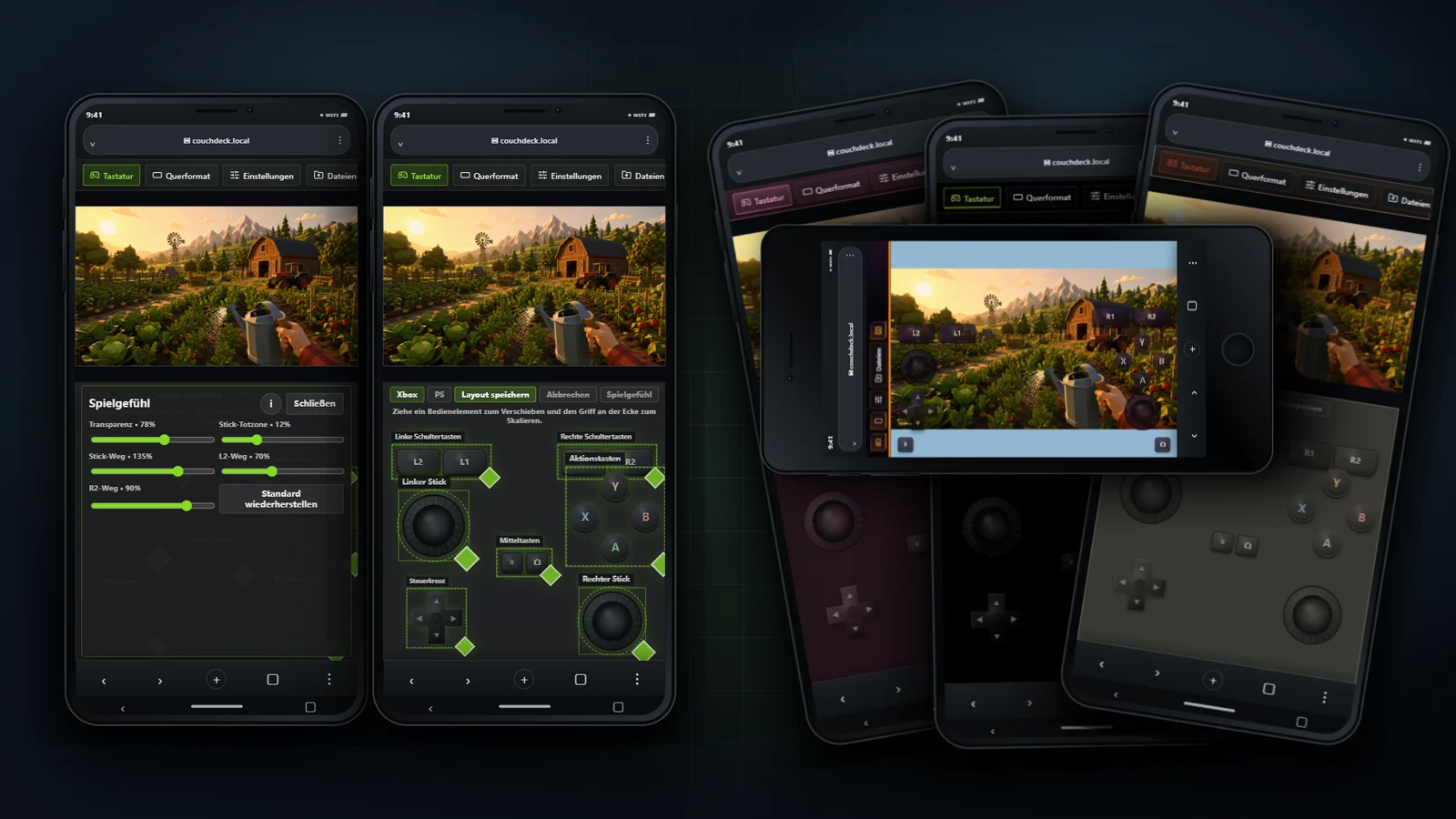
Ein Xbox-Layout ist standardmäßig dabei. Quer liegen Tasten und Sticks nahe an beiden Händen, und du kannst jederzeit zur Tastatur wechseln. Zweimal schnell auf einen Stick tippen drückt L3 / R3; L2 / R2 halten und auf- oder abwärts wischen verändert die Triggerstärke.
Pro ergänzt ein PS-Layout und anpassbare Anordnung und Reaktion: Tasten, Schultertasten und Trigger lassen sich unabhängig verschieben und skalieren. Auch Transparenz, Stick-Totzone, Bewegungsbereich und voreingestellte Triggerstärke sind einstellbar. Jedes Handy speichert seine eigenen Einstellungen.
Lieber langsam Gas geben als sofort voll durchtreten? Progressive Trigger in Pro starten bei null: nach oben wischen erhöht, nach unten verringert die Stärke, Loslassen setzt sie zurück. Für L2 und R2 getrennt wählbar – oder bleib beim normalen Tastenmodus, miau.
Weniger Einschränkungen, mehr Bequemlichkeit
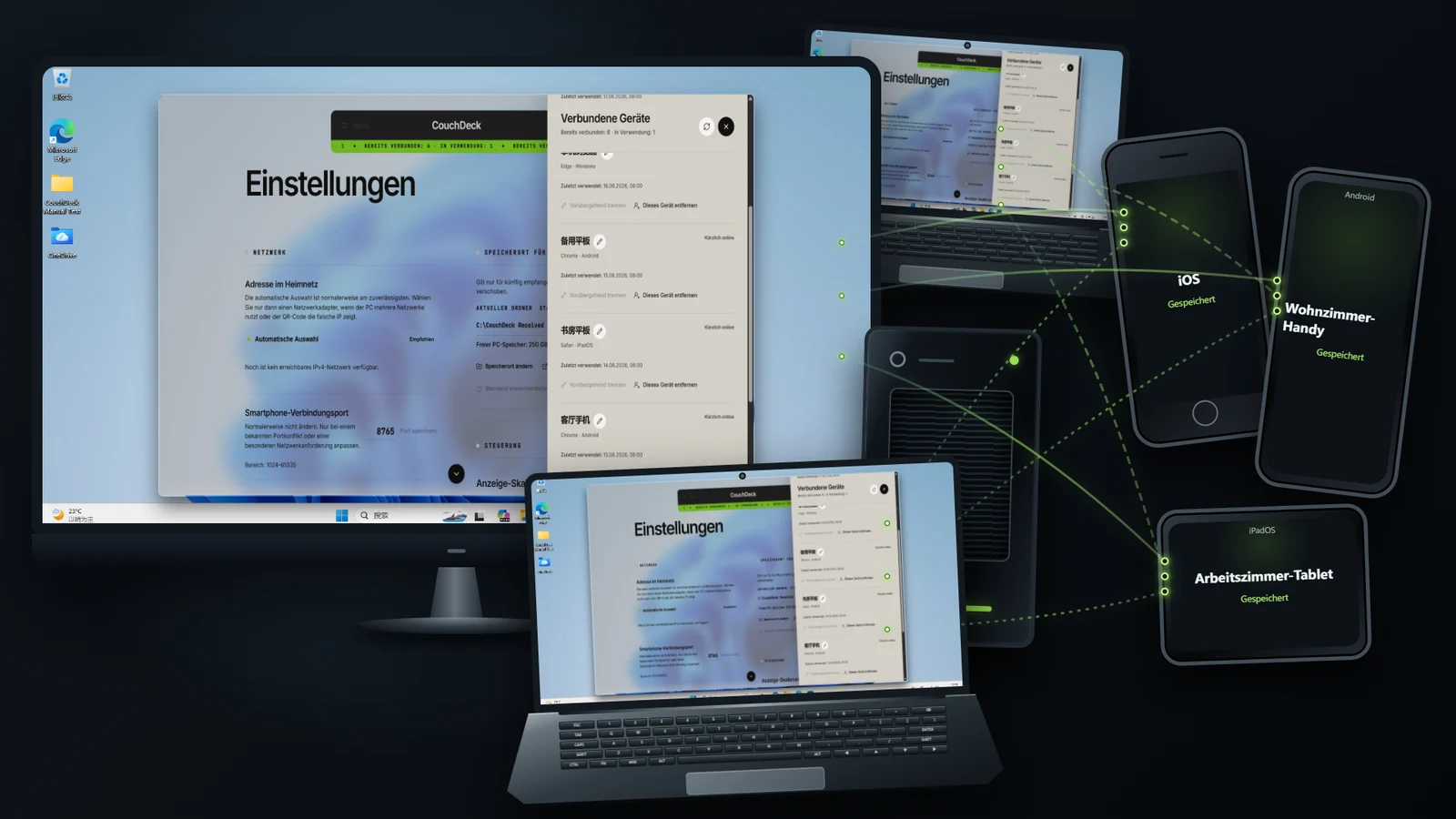
Kein neues Konto, keine Hardware-ID-Bindung, keine Steam-Installation nötig. Nach der Installation kannst du CouchDeck im Alltag auf den verschiedenen PCs, Handys und Tablets zu Hause nutzen, miau.
Jeder PC zeigt seine bereits verbundenen Geräte. Du kannst einem einzelnen Gerät den Zugriff entziehen, ohne gleich die Verbindungen der ganzen Familie zu entfernen.
Zusätzliche Funktionen in Pro
Direkt zwischen Handy und PC – ohne Kabel oder Cloud-Umweg
Eine Datei vom PC aufs Handy holen oder einen Schwung Fotos an den PC senden? Deine Daten brauchen keinen Umweg über soziale Netzwerke, kein Cloud-Tempolimit und kein Kabel, das du erst suchen musst.
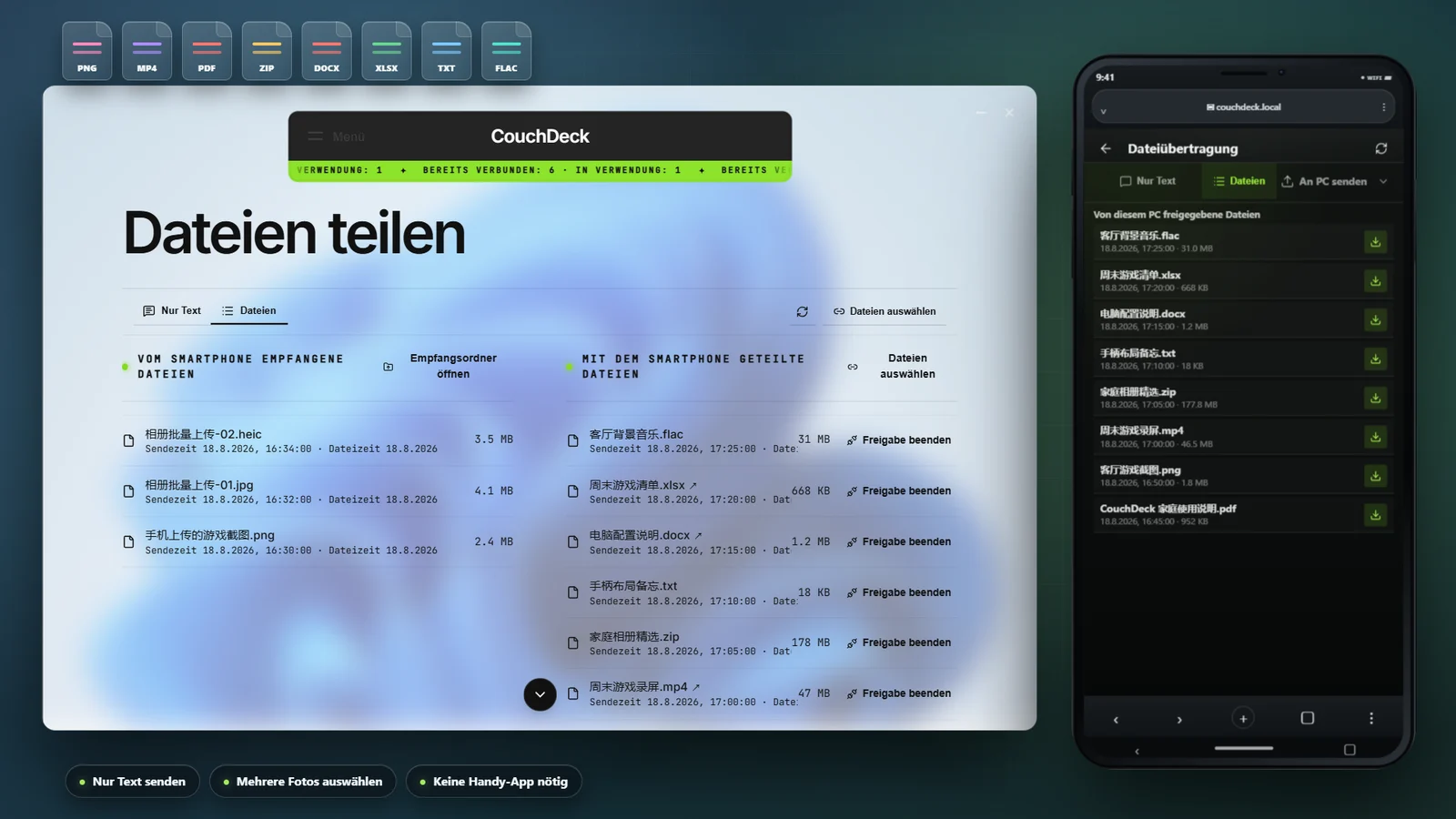
Fotos im Paket senden – und Dateien genauso. Wähle mehrere Bilder, Videos, Dokumente oder Archive und übertrage sie gemeinsam. Reiner Text muss dafür nicht erst als Datei gespeichert werden.
Am PC bearbeiten, danach aufs Handy zurückholen. Die Handy-Liste bietet vom PC freigegebene Dateien sowie kürzlich mit CouchDeck hochgeladene Dateien, die noch im aktuellen Empfangsordner liegen. Bleiben Ort und Dateiname gleich, kannst du nach dem Bearbeiten die neue Version ohne erneute Freigabe herunterladen. Den Empfangsordner am PC öffnest du ebenfalls mit einem Tippen vom Handy, miau.
Auch die Zwischenablagen arbeiten zusammen. Sende Handy-Text in die PC-Zwischenablage oder hole kopierten PC-Text aufs Handy. Frische PC-Screenshots, kopierte Dateien und gerade hochgeladene Handy-Dateien kannst du ebenfalls herunterladen oder einfügen – weniger Suchen in Ordnern, miau.
Nur Dateien nötig? Der Stream kann ausbleiben. Wähle beim Verbinden „Nur Dateien übertragen“. Während der Fernsteuerung kannst du Bild und Ton dieses Handys pausieren, um Bandbreite für Dateien freizuhalten. Unterstützte Browser setzen unterbrochene Downloads großer Dateien fort.
Auch unterwegs den PC zu Hause erreichen, miau
Ein Dokument liegt noch zu Hause, oder du willst den Fortschritt eines PC-Auftrags prüfen? Mit Pros experimenteller Verbindung von unterwegs bleiben Fernsteuerung, Text und Dateien nicht aufs Heim-WLAN beschränkt.
Auch ohne eigene öffentliche IPv4-Adresse musst du nicht unbedingt zuerst einen Server mieten. Mit „Automatische Direktverbindung“ versucht CouchDeck, eine Portfreigabe am Router einzurichten. Unter passenden Bedingungen kann es außerdem mithilfe von STUN / NATMap das NAT des Internetanbieters überwinden und Handy und Heim-PC direkt verbinden. Sobald die Verbindung steht, gelangen Bild und Dateien direkt zu deinen eigenen Geräten, nicht über einen Relay-Server von CouchDeck. Für diese Direktverbindung musst du auch kein zusätzliches Weiterleitungs-Datenvolumen kaufen, miau.
Nach dem Einrichten erhältst du einen eigenen QR-Code und Link für unterwegs. Verbinde dich vorab einmal und behalte die Seite: Solange PC und Dienste laufen und die externe Adresse gleich bleibt, kannst du sie draußen wieder öffnen, ohne zu Hause erneut zu scannen.
Eigene Netzwerkeinstellungen sind nötig; sofortige Verbindung ist nicht garantiert. Anbieter-NAT, eingehende Beschränkungen und mehrere Router beeinflussen die Verbindung. Manuelle Portweiterleitungen am Router oder vorgeschalteten Glasfasermodem können nötig sein. Ändern sich öffentliche IP oder Port, musst du auch den Link aktualisieren. Eine PDF-Anleitung liegt bei, aber nicht jedes Netz lässt sich verbinden.
Für einen festen eigenen Domainnamen und HTTPS-Zugang kannst du einen öffentlichen HTTPS-Weiterleitungsdienst selbst betreiben oder auswählen. CouchDeck bindet sich an keinen Anbieter und empfiehlt keinen; Dienste Dritter können zusätzliche Kosten verursachen. Für die Medienübertragung kannst du eine direkte WebRTC-Verbindung versuchen oder ausdrücklich entscheiden, den Stream über den Weiterleitungsdienst zu führen. Der normale Zugang per automatischer Direktverbindung verwendet HTTP und ist kein HTTPS-verschlüsselter Kanal. Wähle, was zu deinem Netz und deinem Zweck passt.
Wo findest du die Anleitungen? Öffne den Ordner guides/public-access im Windows-Installationsverzeichnis von CouchDeck. In CouchDeck Pro auf dem PC findest du den Ordner auch in den Einstellungen für den Zugriff von unterwegs. Für die automatische Direktverbindung nimm die PDF mit Direct-Access im Namen, für HTTPS-Weiterleitung die mit Public-Remote-Control. Die deutschen Ausgaben enden auf de-DE.pdf, miau.
CMD oder PowerShell schnell vom Handy aus öffnen
Pros exklusiver Terminal-Schnellzugriff öffnet CMD oder PowerShell am PC mit einem Tippen vom Handy. Kein Suchen in Menüs auf einem winzigen Desktop, miau.
Tippe einzelne Tasten, sende Strg+C / Strg+Z oder bereite mehrere Befehlszeilen vor und führe sie zusammen aus. Die Sitzung bleibt dieselbe, samt Arbeitsordner und gesetzter Umgebung. Terminalbild und Schriftgröße passen sich automatisch an, damit du am Handy besser lesen kannst.
Aktiviere die Funktion bewusst in den Handy-Einstellungen; danach öffnest du CMD oder PowerShell über Nav, miau.
Ein praktisches Werkzeug muss nicht altmodisch und grob aussehen
Pro enthält vier zusätzliche Themes: Sakura-Pfötchen, OLED-Reinschwarz, Papier & Tusche und Deep Observation. Darin verstecken sich Animationen und kleine Effekte, die du tatsächlich antippen kannst.
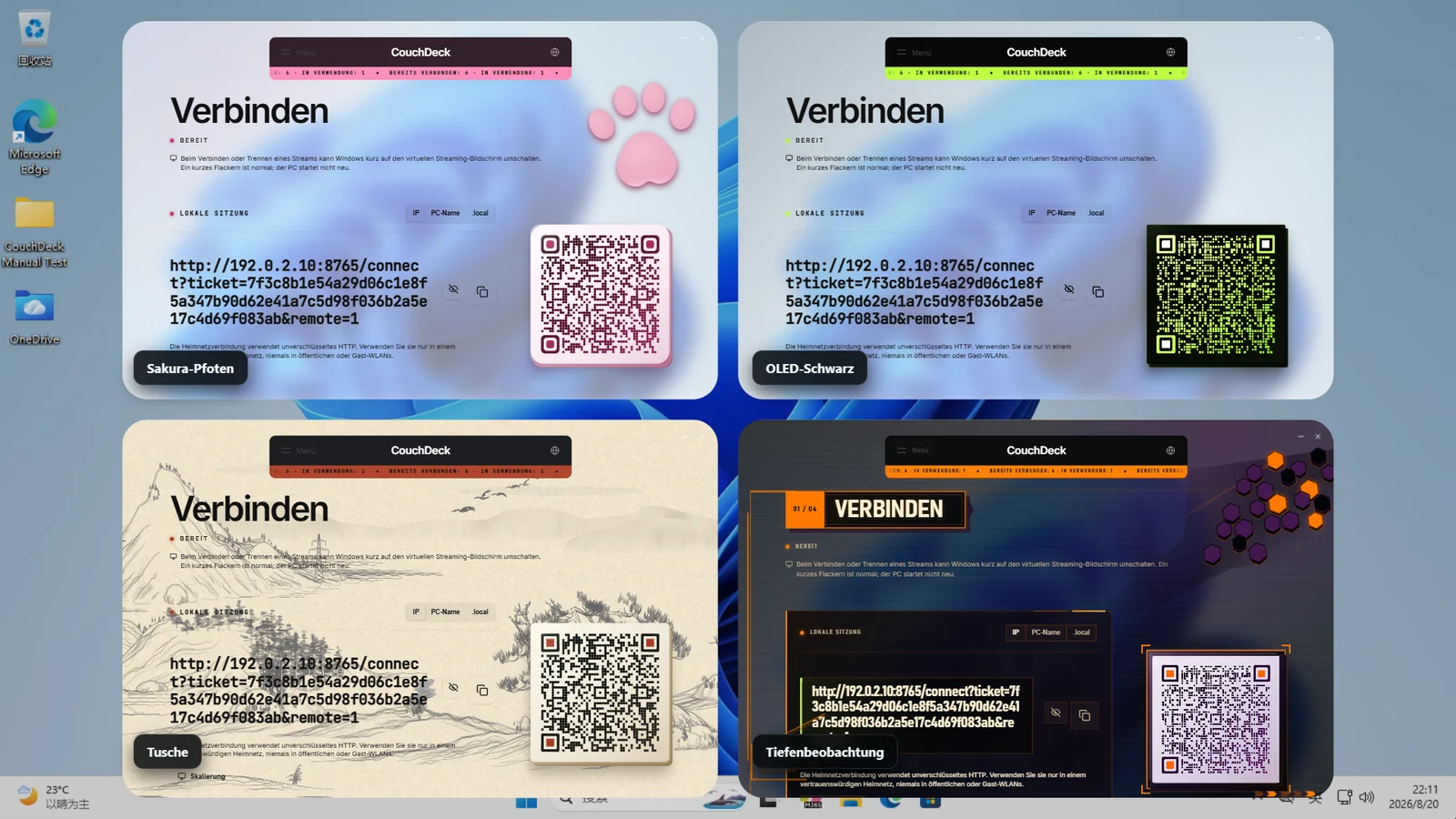
Ein weiches Katzenpfötchen zu drücken, kann die Laune heben, miau~ (Ja, man kann es wirklich drücken.)
Kompatibilität und Sprachen
CouchDeck ist für x64-Versionen von Windows 10 und Windows 11 gedacht. Empfohlen wird Windows 10 Version 1809 oder neuer. LTSC 2019, Windows 10 22H2 sowie ausgewählte chinesische und englische Windows-11-Systeme wurden in unabhängigen Umgebungen praktisch getestet, miau.
Auch unter den älteren Windows-10-Versionen 1607, 1703, 1709 und 1803 wurden Desktopstreaming, Tastatur und Maus, virtuelle Controller und Dateiübertragung praktisch geprüft. Du kannst CouchDeck dort ausprobieren. Ältere Systeme und Treiber schränken aber einzelne Funktionen ein; der vollständige Funktionsumfang ist nicht garantiert. Beispielsweise steht unter 1607, 1703 und 1709 kein virtueller Bildschirm zur Verfügung. Systeme vor Windows 10 Version 1607 werden derzeit nicht unterstützt; bitte aktualisiere sie vor der Nutzung, miau.
Unter Windows 11 werden reguläre x64-Veröffentlichungen von 21H2 bis 25H2 unterstützt; 26H1 muss noch weiter geprüft werden. ARM-Ausgaben, Vorabversionen und stark abgespeckte Systeme gehören nicht zum vollständig unterstützten Bereich. Grafikkarte, Treiber und Systemrichtlinien können einzelne Funktionen beeinflussen. Windows-11-Unterstützung bedeutet nicht, dass jeder Patchstand und jede Hardwarekombination vollständig geprüft wurden.
Die Oberfläche unterstützt zehn Sprachen: vereinfachtes Chinesisch, traditionelles Chinesisch, Englisch, Japanisch, Koreanisch, Russisch, Spanisch, Deutsch, Französisch und brasilianisches Portugiesisch. Mobil werden Safari und verbreitete Android-Browser unterstützt.
Falls in einer ungewöhnlichen PC-Umgebung ein Fehler auftritt oder dein Einsatz über den ursprünglich vorgesehenen Rahmen hinausgeht, sende dem Entwickler bitte per E-Mail den Kaufbeleg, Diagnoseinformationen, deine Erfahrungen und den gewünschten Ablauf, sofern er zum vorgesehenen Produkterlebnis passt.
Deine Rückmeldung wird aufmerksam gelesen und eine mögliche Lösung ernsthaft geprüft, miau!
Ein paar praktische Hinweise
- CouchDeck richtet sich an x64-PCs mit Windows 10 / 11 und moderne iOS- und Android-Handybrowser. Die genauen Systemversionen und Kompatibilitätsgrenzen stehen oben.
- CouchDeck ist für Unterhaltung zu Hause, leichte Büroaufgaben und Fernsteuerung zwischen vertrauenswürdigen Geräten gedacht. Es ist nicht für Unternehmen mit besonders hohen Sicherheitsanforderungen oder gewerblichen technischen Fernsupport vorgesehen.
- Wenn Windows nach dem Start oder Abmelden am Kennwortbildschirm wartet, kann sich ein Handy-Browser, der diesen PC bereits gespeichert hat, weiterhin verbinden und die Anmeldung mit CouchDeck-Tastatur und -Maus durchführen. Vor der Anmeldung stehen nur Bild, Ton und Eingabe bereit; danach startet das vollständige CouchDeck unauffällig im Infobereich und übernimmt.
- Der Steam-Controllertest erkennt CouchDecks virtuellen Controller vollständig, einschließlich Tasten, Sticks und Trigger. In den meisten Spielen mit Xbox-Controller-Unterstützung verhält er sich wie ein physischer Controller.
- CouchDeck verlangt kein zusätzliches Konto zur Kaufprüfung. Es gibt weder Abonnement noch Funktionskäufe oder Zwangsaktualisierung. Einmal gekauft, kannst du den vollständigen Funktionsumfang deiner Edition dauerhaft weiterverwenden.
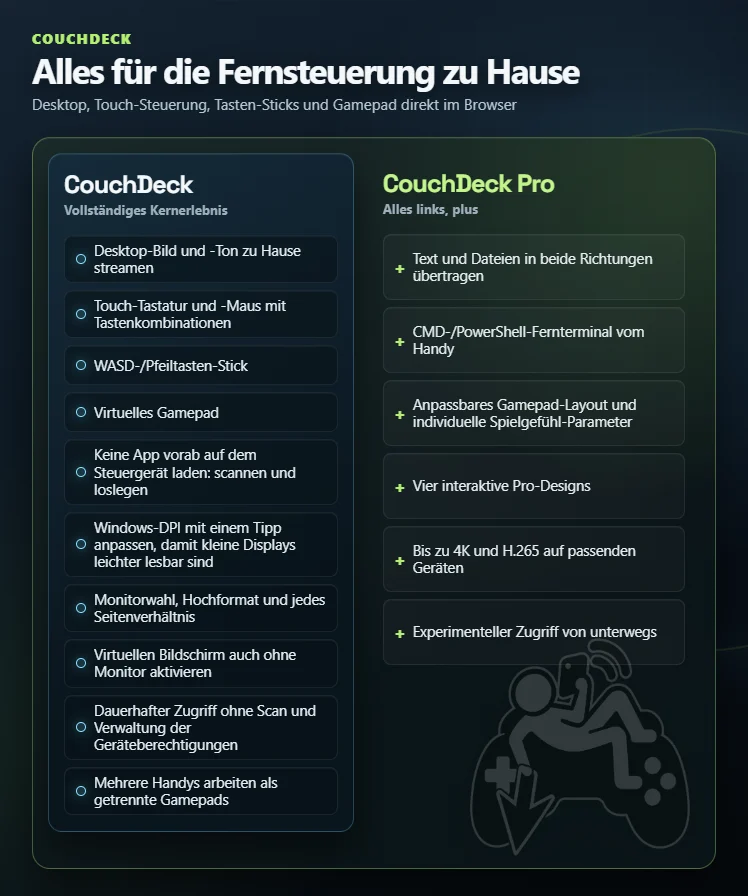
Wenn du deinen Windows-PC zu Hause einfach bequem steuern möchtest, enthält CouchDeck bereits alles Wesentliche. Möchtest du während der Fernsteuerung zusätzlich Text und Dateien übertragen, Layout und Spielgefühl des Controllers anpassen, Themes wechseln oder höhere Qualitätsstufen ausprobieren, dann wirf gern einen Blick auf Pro. Danke für deine Unterstützung, miau.
Minimale Systemanforderungen
- Betriebssystem: Windows 10 x64 Version 1809 / Build 17763 oder neuer, oder reguläre Windows-11-x64-Version 21H2 bis 25H2
- Prozessor: x64-Prozessor mit SSE3-Unterstützung
- Netzwerk: Vertrauenswürdiges privates IPv4-Heimnetz, in dem PC und Handy einander erreichen können
- Zusätzliche Hinweise: Moderner iOS- oder Android-Browser; einige erstmalige Vorbereitungen und Windows-Reparaturen benötigen eine Administratorbestätigung. Windows 10 1607, 1703, 1709 und 1803 sind nur zum Ausprobieren der Kompatibilität vorgesehen. Windows 11 26H1 muss noch geprüft werden; ARM-Ausgaben, Vorabversionen und stark abgespeckte Systeme werden nicht vollständig unterstützt. Einzelheiten stehen in der Beschreibung
- Speicherplatz: 2 GB verfügbarer Speicherplatz