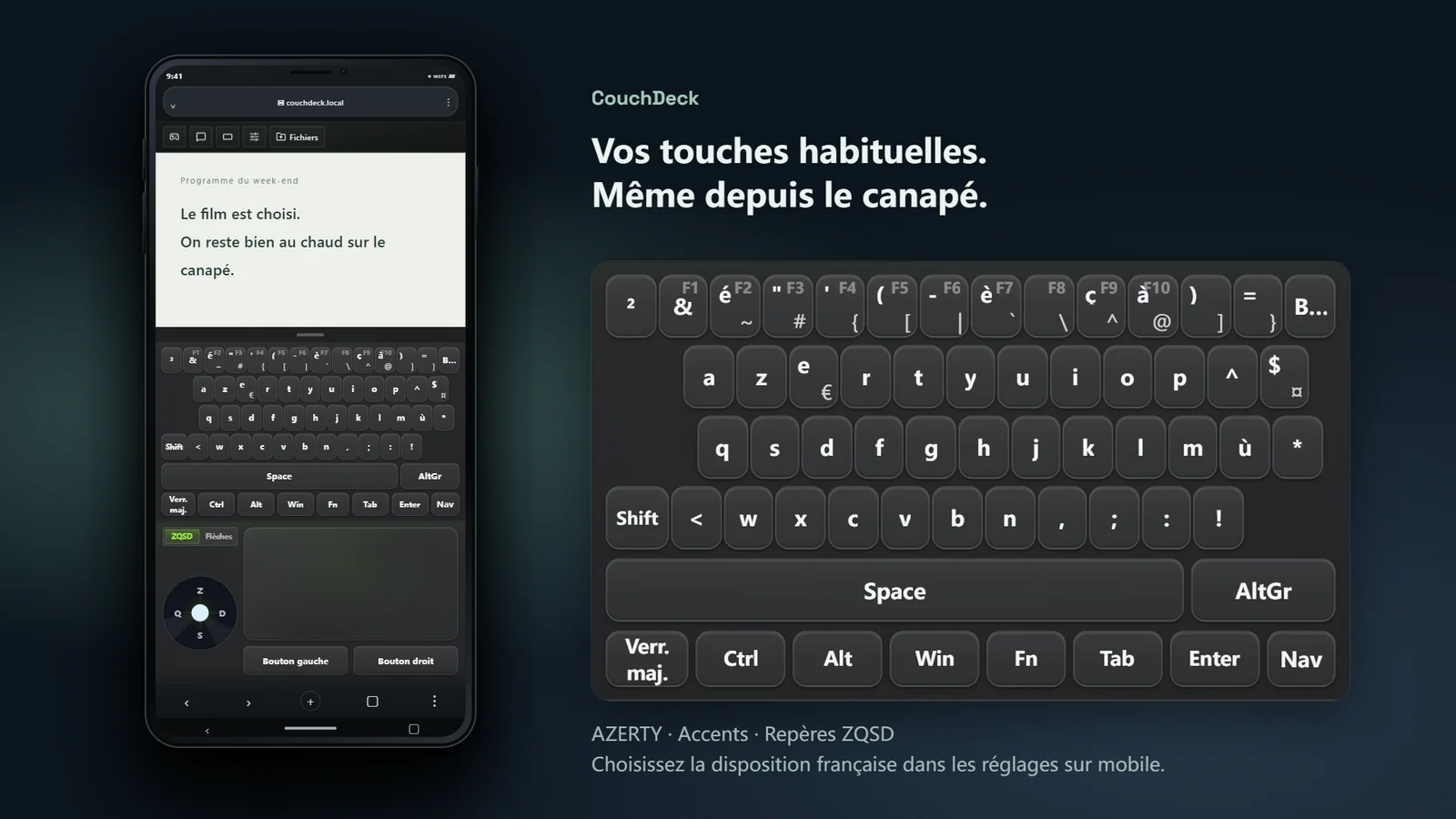
Merci de découvrir CouchDeck ! Nous avons pensé à bien plus qu’à traduire les menus : vos habitudes de frappe comptent aussi. Les lettres de l’AZERTY, les accents, les chiffres avec Maj et les repères ZQSD ont leur place, pour que vos doigts retrouvent leurs habitudes même loin du bureau. Un petit outil, avec l’envie de vous mettre vraiment à l’aise, miaou.
Sur votre téléphone, ouvrez les réglages de CouchDeck, puis choisissez « Français (AZERTY traditionnel) » dans « Disposition du clavier du PC », si c’est la disposition utilisée dans Windows.
Pas envie de quitter le canapé ? Alors restez-y, miaou
Le PC est toujours sur le bureau, mais vous êtes déjà confortablement installé sur le canapé, dans le lit ou dans votre fauteuil préféré ?
CouchDeck envoie l’image de votre PC Windows vers le navigateur de votre téléphone et transforme celui-ci en clavier, pavé tactile et manette virtuelle. Aucune application mobile dédiée à installer, et plus besoin de retourner au bureau pour deux petits clics, miaou.
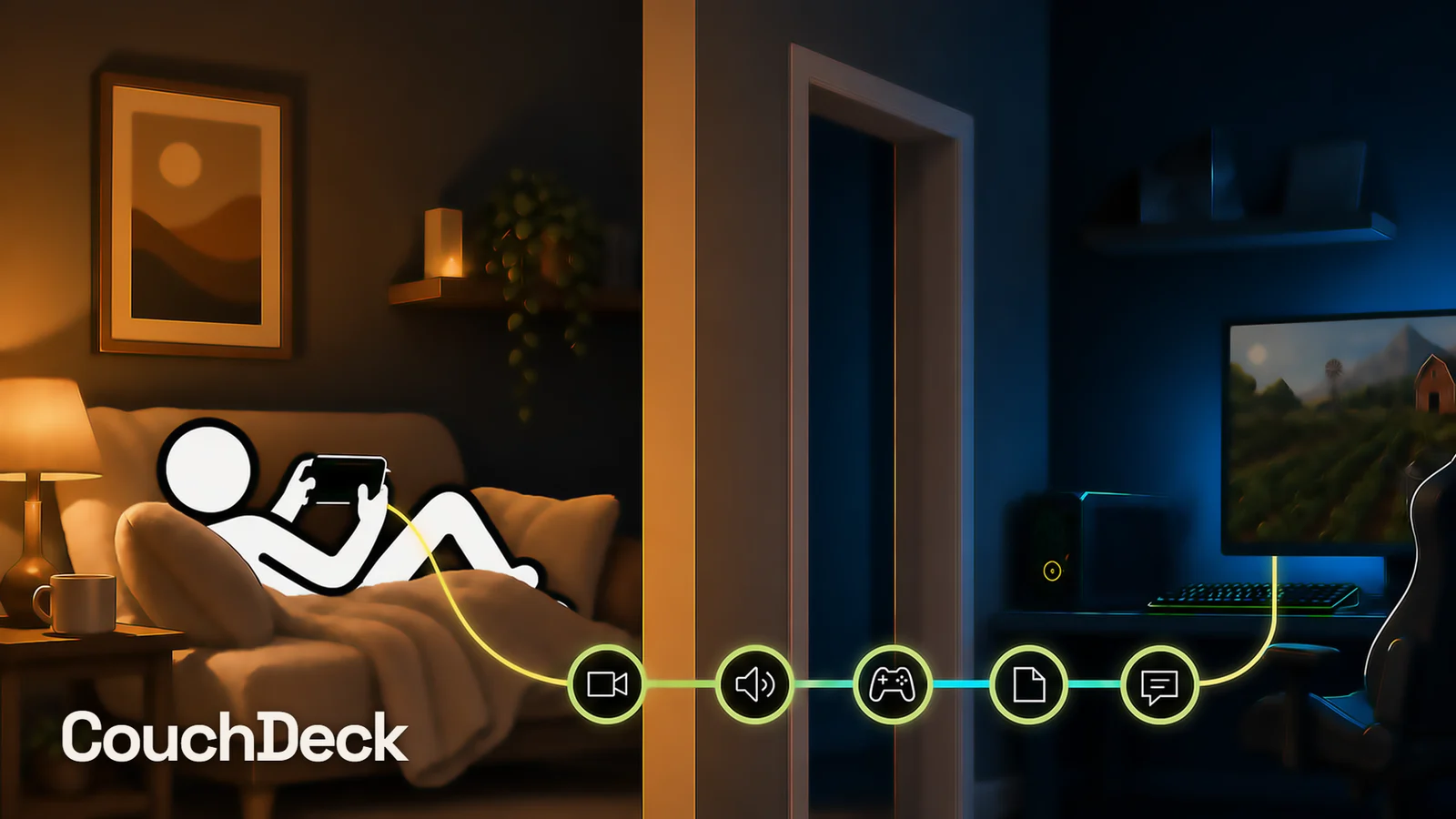
Regarder le bureau, ouvrir un programme, lancer un raccourci clavier, déplacer la souris ou jouer un moment avec le téléphone comme manette : tout se fait depuis la même page. Avec Pro, vous pouvez aussi échanger du texte et des fichiers sans sortir de la couette pour une simple photo. L’idée de CouchDeck est toute simple : vous aider à rester un peu mieux installé, miaou.
Un scan, puis installez-vous confortablement
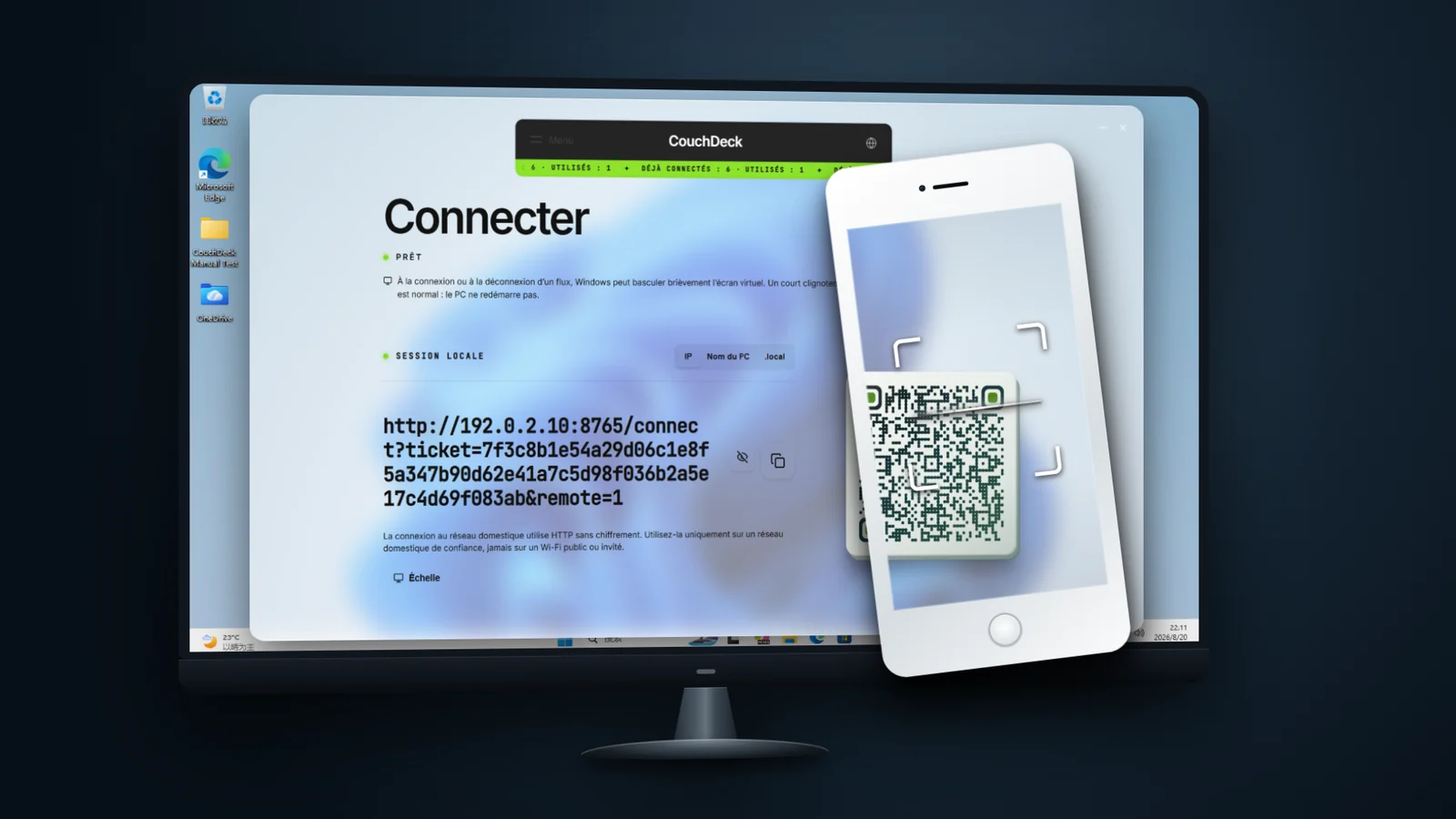
Un premier scan, puis la même page suffit. Le navigateur du téléphone mémorise votre PC. Tant qu’il est allumé, que les services CouchDeck fonctionnent et que l’adresse n’a pas changé, inutile de retourner scanner le code, miaou. Vous pouvez aussi ouvrir directement l’adresse de connexion.
Windows attend encore le mot de passe ? Un téléphone qui connaît déjà ce PC peut se connecter à l’écran d’ouverture de session et le saisir pour vous.
À la maison, choisissez entre adresse IP, nom du PC Windows et .local. Une IP attribuée par DHCP peut changer après un redémarrage, un changement de réseau ou une réattribution ; le nom du PC offre une autre possibilité sans configurer d’IP fixe. Le nom et .local dépendent des appareils et du réseau : en cas de VPN, Wi-Fi invité ou isolation des appareils, essayez l’IP actuelle du PC.
À la verticale ou à l’horizontale, de la place pour les deux mains
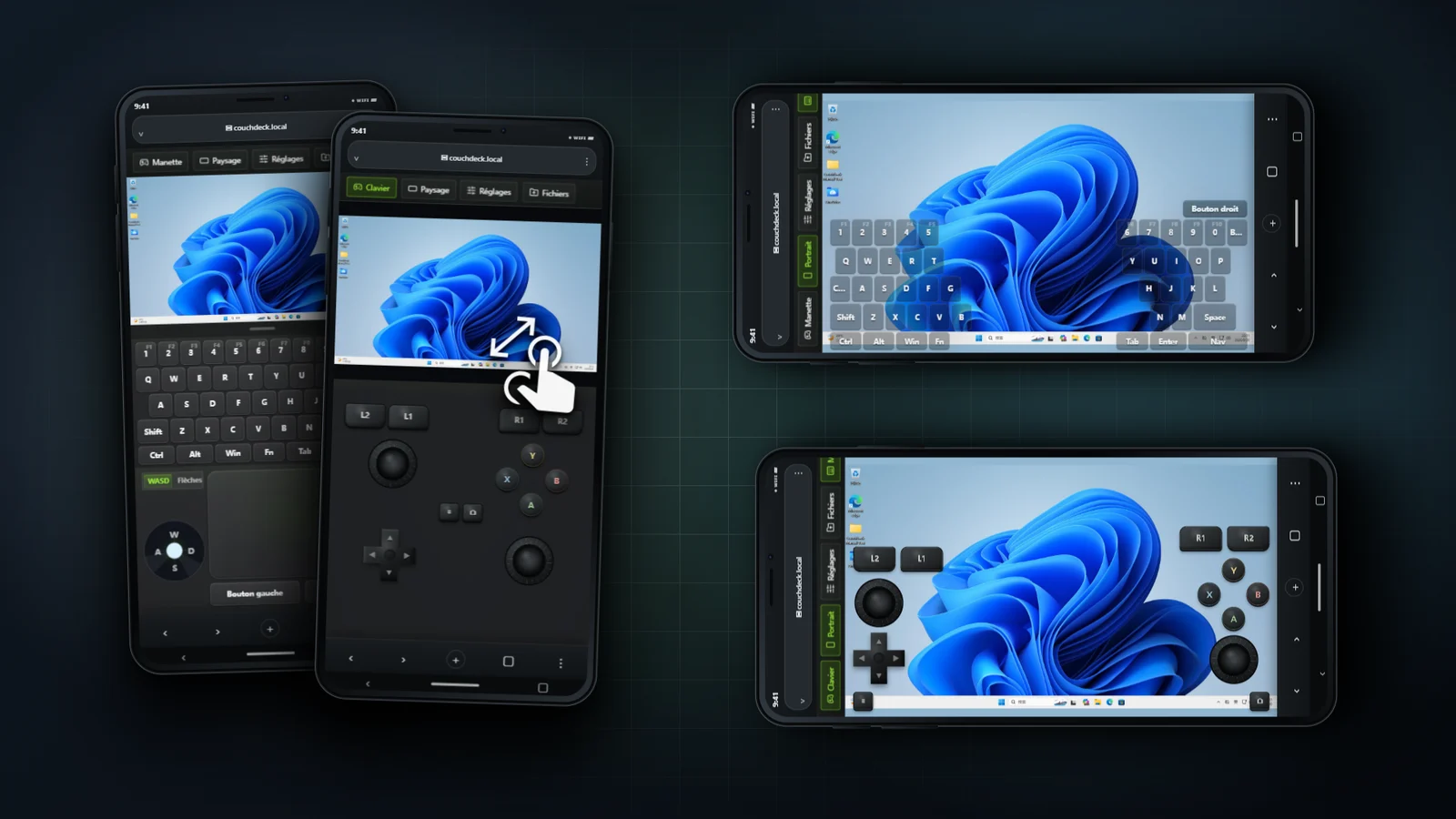
En portrait, l’image, le clavier, le pavé tactile et le stick directionnel restent à portée de main. En paysage, clavier ou manette se répartissent sous les deux mains, avec l’image du PC au centre. Même les espaces entre les touches permettent d’agir sur l’image, miaou.
Pas seulement Ctrl+C et Ctrl+V : trois touches à la fois fonctionnent aussi. Les combinaisons comme Ctrl+Maj+S sont bien transmises. Lettres, chiffres, ponctuation, touches de fonction, d’édition, flèches et pavé numérique d’un clavier américain complet sont couverts. Les touches Ctrl, Maj et Alt gauche et droite ayant le même rôle sont regroupées sur le téléphone.
Le pavé tactile déplace la souris, clique, défile et fait glisser fenêtres ou fichiers. Une fenêtre trop petite ? Une touche la maximise, une autre pression rétablit sa taille. Vous pouvez aussi restaurer toutes les fenêtres réduites d’un coup : moins de précision à fournir sur petit écran, miaou.
Préparez les longs textes avec votre clavier mobile habituel
Utilisez la méthode de saisie du téléphone : chinois, japonais, coréen ou dictée vocale restent disponibles. Écrivez sur plusieurs lignes, agrandissez le brouillon pour le relire, puis envoyez-le au PC en une fois. Entrée ne fait qu’un saut de ligne : rien ne part avant que vous ayez fini, miaou.
Un stick pour jouer, une molette pour naviguer
Dans les réglages, remplacez le stick WASD / flèches par une molette, un bouton central et les boutons latéraux X1 / X2.
En jeu, maintenir le stick incliné produit une entrée continue. Pour les menus ou le changement de fenêtre, choisissez un seul pas par poussée, puis revenez au centre avant le suivant. Inutile de doser la durée d’appui, miaou.
Les petits téléphones ne sont pas encombrés et les commandes restent accessibles sur tablette. En portrait, réglez séparément la hauteur du clavier et du pavé tactile ; chaque téléphone mémorise ses propres dimensions.
L’image du PC répond aussi directement au toucher. Deux touchers rapides font un clic gauche, un appui long un clic droit ; touchez puis maintenez pour faire glisser. Deux doigts servent à zoomer et déplacer l’image. Cela fonctionne dans les deux orientations, et en changeant d’orientation vous retrouvez l’image entière, miaou.
Plusieurs écrans sur le PC ? Choisissez sans quitter le canapé
Ces fonctions d’affichage sont incluses dans CouchDeck et CouchDeck Pro, miaou.
Une fenêtre sur l’autre écran ? Passez-y depuis le téléphone. L’écran principal est affiché par défaut ; choisissez un autre moniteur dans les réglages du téléphone. Si celui-ci est débranché, CouchDeck revient à l’écran principal encore disponible. Plusieurs téléphones partagent le même écran cible et sont prévenus lorsqu’il change.
Les écrans verticaux, ultralarges ou presque carrés conservent leurs proportions. Si le texte est trop petit, réglez depuis le téléphone la mise à l’échelle Windows du moniteur physique choisi pour agrandir aussi les boutons.
Même sans moniteur, gardez un bureau pour le téléphone. Activez d’abord l’écran virtuel et conservez l’adresse de connexion. Après un redémarrage du PC, vous pouvez revenir dès que les services sont prêts et l’adresse accessible. L’écran virtuel nécessite Windows, une carte graphique et des pilotes compatibles : essayez-le sur votre PC avant de débrancher le moniteur, miaou.
Une disposition et un toucher adaptés à vos mains
Des amis viennent jouer, mais il manque une manette ? Ajoutez un téléphone. Le PC reconnaît chaque téléphone comme une manette virtuelle indépendante. Dans les jeux compatibles avec le multijoueur local, chacun peut avoir la sienne, miaou.
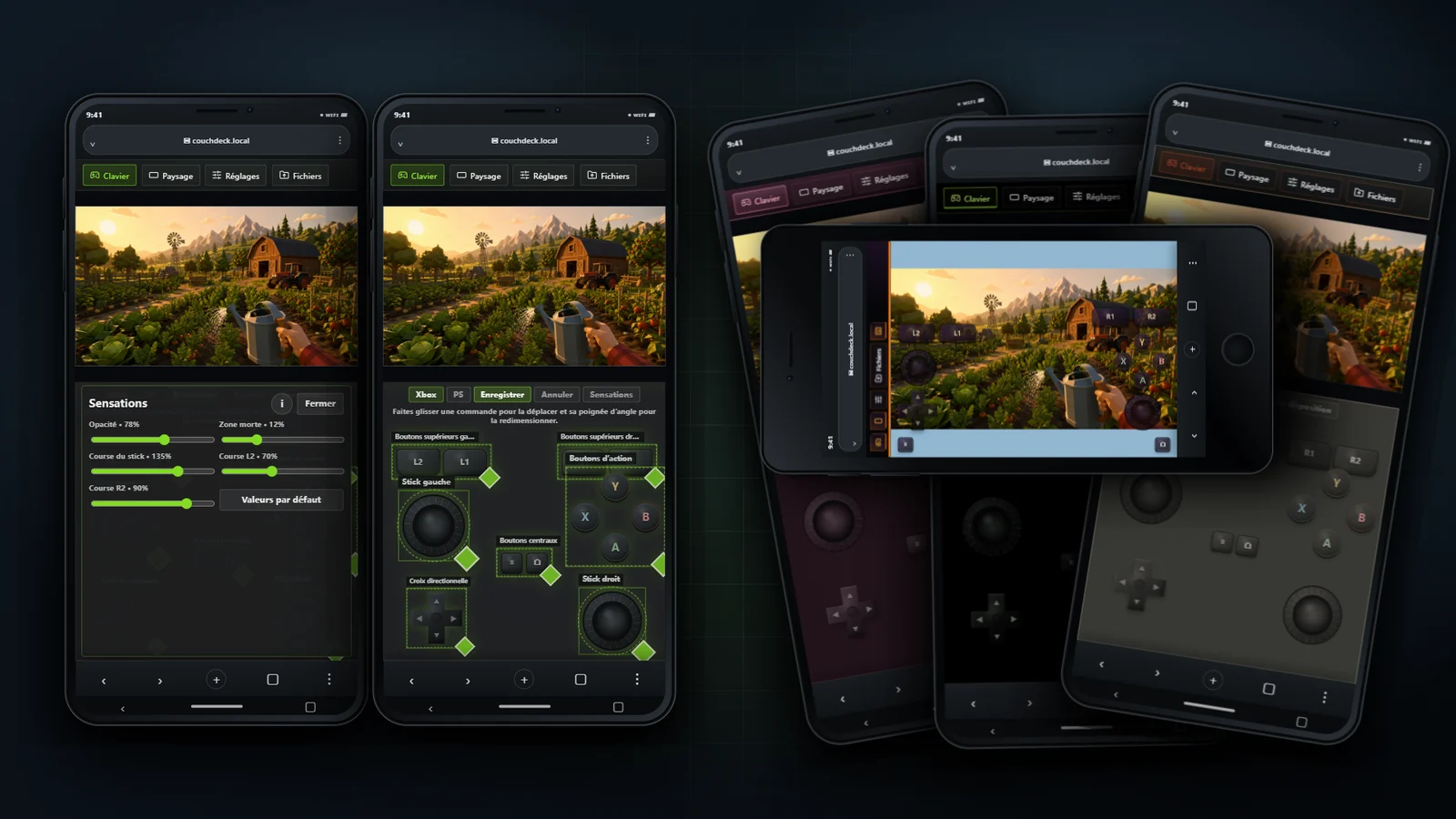
La disposition Xbox est incluse par défaut. En paysage, boutons et sticks restent près des mains, et vous pouvez revenir au clavier à tout moment. Deux touchers rapides sur un stick activent L3 / R3 ; maintenir L2 / R2 puis glisser vers le haut ou le bas règle l’enfoncement de la gâchette.
Pro ajoute une disposition PS et des réglages de disposition et de sensations : déplacez et redimensionnez séparément boutons, boutons de tranche et gâchettes. Réglez aussi transparence, zone morte, amplitude des sticks et intensité par défaut des gâchettes. Chaque téléphone conserve ses propres réglages.
Accélérer doucement plutôt qu’à fond au premier contact ? Les gâchettes progressives de Pro partent de zéro : glissez vers le haut pour augmenter, vers le bas pour réduire, puis relâchez pour revenir à zéro. Choisissez séparément pour L2 et R2, ou gardez le mode bouton habituel, miaou.
Moins de restrictions, plus de simplicité
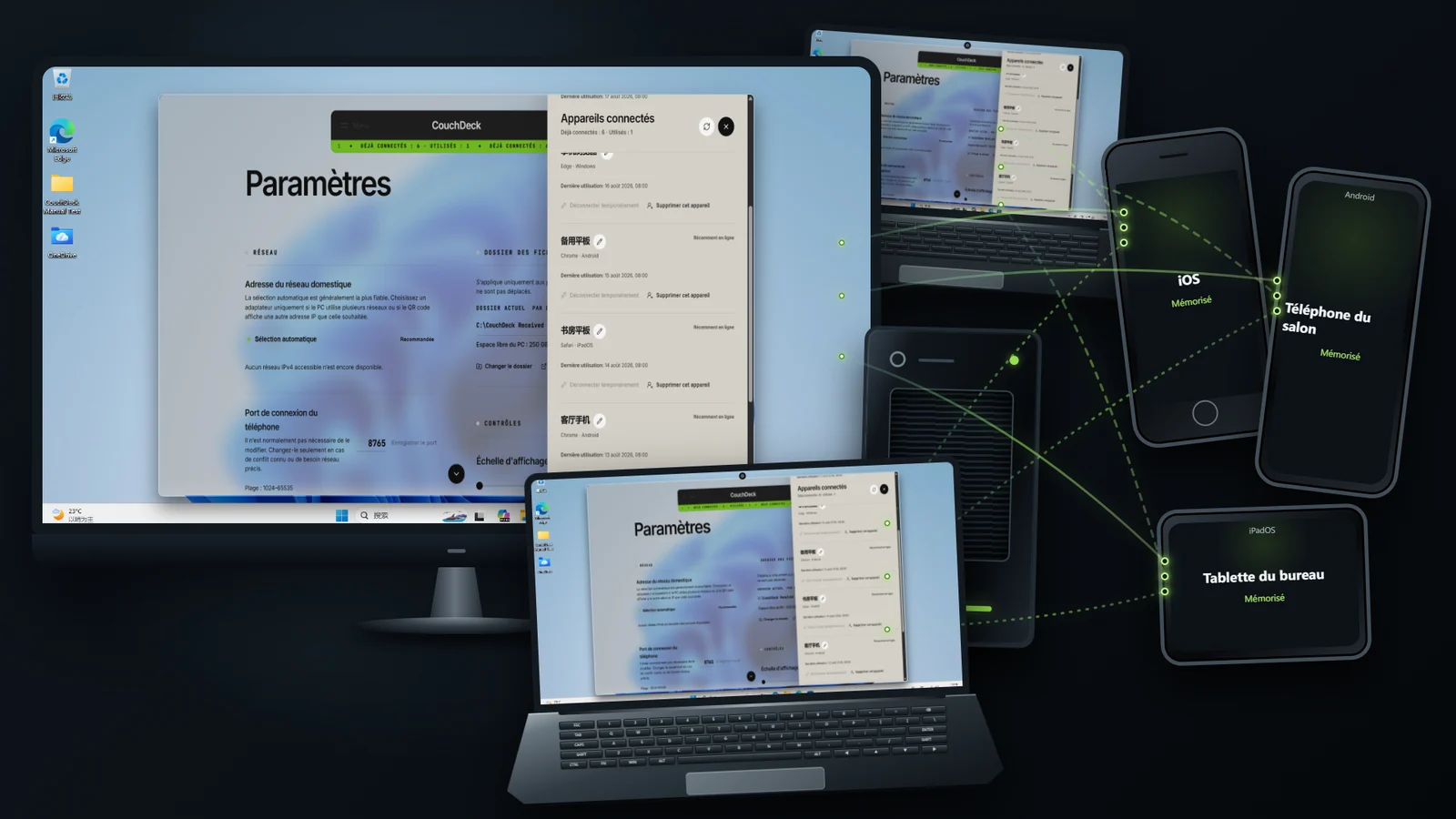
Pas de nouveau compte, pas de liaison à un identifiant matériel, pas besoin d’installer Steam. Après l’installation, utilisez CouchDeck au quotidien sur les PC, téléphones et tablettes de la maison, miaou.
Chaque PC affiche les appareils qui s’y sont connectés. Retirez l’accès à un appareil précis sans effacer les connexions de toute la famille.
Les petits plus de Pro
Du téléphone au PC et inversement, sans câble ni détour par le cloud
Récupérer un fichier du PC ou lui envoyer tout un lot de photos ? Vos données n’ont pas besoin de passer par un réseau social, de subir la limite de vitesse d’un espace cloud ou de vous faire chercher un câble.
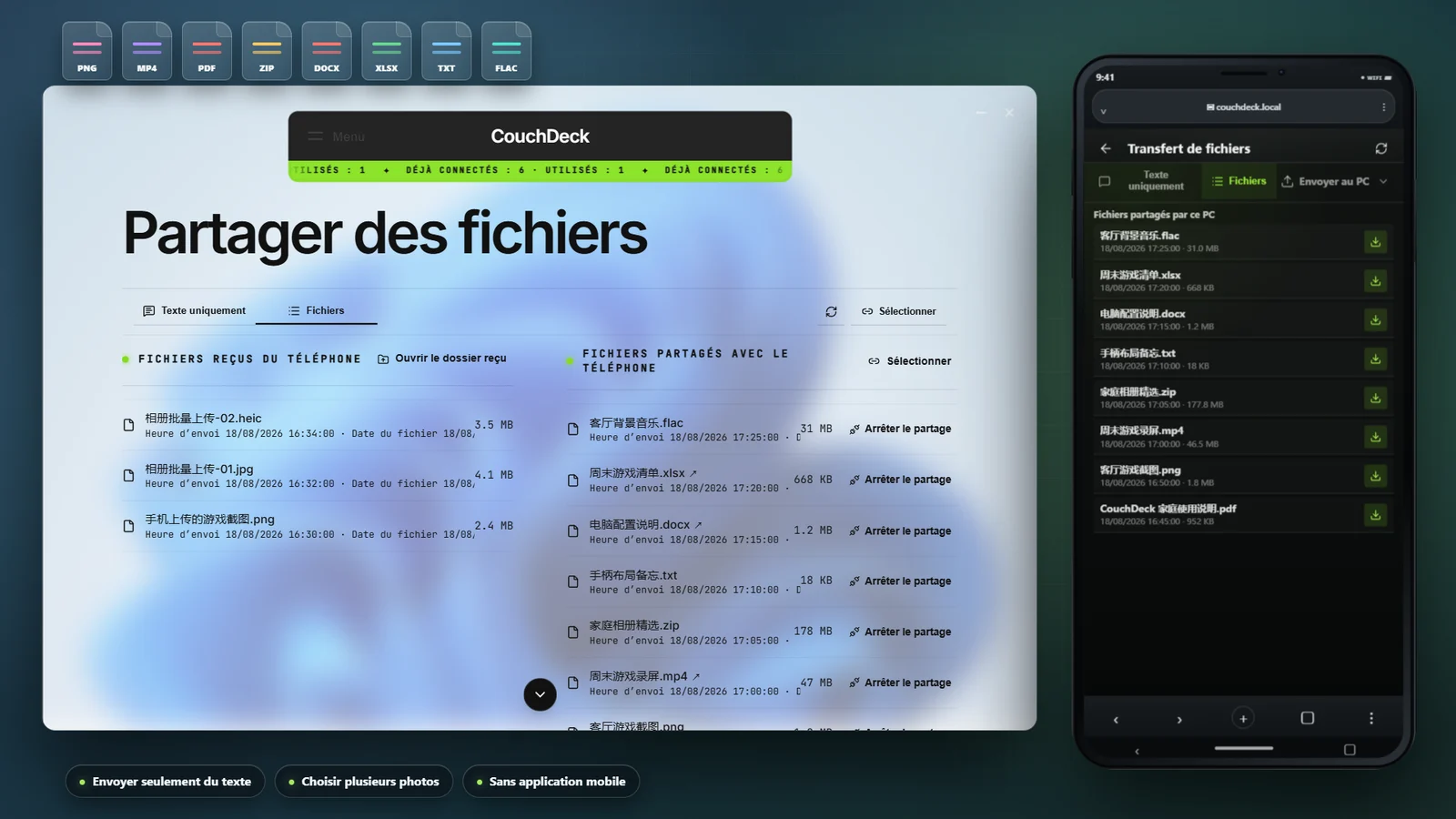
Les photos se transfèrent par lots, les fichiers aussi. Sélectionnez plusieurs images, vidéos, documents ou archives et envoyez-les ensemble. Le texte seul n’a pas besoin d’être enregistré dans un fichier.
Modifiez sur le PC, récupérez sur le téléphone. La liste du téléphone propose les fichiers partagés depuis le PC et ceux récemment envoyés avec CouchDeck qui se trouvent encore dans le dossier de réception actuel. Gardez leur emplacement et leur nom : après modification, vous pouvez télécharger la nouvelle version sans refaire le partage. Un toucher sur le téléphone ouvre aussi le dossier de réception du PC, miaou.
Les presse-papiers communiquent aussi. Envoyez du texte du téléphone au presse-papiers du PC, ou récupérez le texte copié sur le PC. Captures d’écran récentes, fichiers copiés et fichiers tout juste envoyés depuis le téléphone peuvent aussi être téléchargés ou collés : moins d’allers-retours entre dossiers, miaou.
Seulement des fichiers à transférer ? Pas besoin de diffuser l’écran. Choisissez « Transfert de fichiers uniquement » à la connexion. Pendant le contrôle à distance, vous pouvez aussi mettre l’image et le son de ce téléphone en pause pour réserver la bande passante aux fichiers. Les navigateurs compatibles reprennent les téléchargements de gros fichiers interrompus.
Même en déplacement, votre PC reste à portée de main, miaou
Un document oublié à la maison ou une tâche dont vous voulez vérifier l’avancement ? La connexion extérieure expérimentale de Pro permet le contrôle à distance et les échanges de texte et de fichiers au-delà du Wi-Fi domestique.
Même sans adresse IPv4 publique qui vous soit réservée, vous n’avez pas forcément besoin de louer un serveur. Une fois « Connexion directe automatique » activée, CouchDeck tente de configurer une redirection de ports sur le routeur. Si les conditions s’y prêtent, STUN / NATMap peut aussi permettre de traverser le NAT de l’opérateur pour relier directement le téléphone au PC de la maison. Une fois la connexion établie, l’image et les fichiers vont directement vers vos propres appareils, sans passer par un serveur relais CouchDeck. Pas besoin non plus d’acheter du trafic de relais pour cette connexion directe, miaou.
Après configuration, un QR code et une adresse dédiés permettent l’accès extérieur. Connectez-vous une fois avant de partir et gardez la page : tant que le PC et ses services fonctionnent et que l’adresse reste la même, rouvrez-la dehors sans rentrer scanner un nouveau code.
Le réseau reste à configurer ; le fonctionnement immédiat n’est pas garanti. NAT de l’opérateur, restrictions entrantes et routeurs en cascade influencent la connexion. Une redirection manuelle des ports du routeur ou du modem fibre peut être nécessaire. Si l’IP publique ou le port change, mettez aussi l’adresse à jour. Un guide PDF est fourni, mais tous les réseaux ne permettent pas la connexion.
Vous préférez votre propre nom de domaine fixe et une entrée HTTPS ? Vous pouvez choisir un service public de transfert HTTPS ou en héberger un vous-même. CouchDeck n’impose ni ne recommande aucun fournisseur ; les services tiers peuvent être payants. Pour les médias, vous pouvez tenter une connexion WebRTC directe ou choisir explicitement de faire passer le streaming par le service de transfert. L’entrée habituelle de connexion directe automatique utilise HTTP : ce n’est pas un canal chiffré HTTPS. Choisissez selon votre réseau et votre usage.
Où trouver les guides ? Ouvrez le dossier guides/public-access dans le répertoire d’installation de CouchDeck pour Windows. Dans CouchDeck Pro sur PC, ce dossier est aussi accessible depuis les paramètres de connexion hors de chez soi. Le PDF avec Direct-Access dans son nom explique la connexion directe automatique ; celui avec Public-Remote-Control explique le transfert via HTTPS. Les versions françaises se terminent par fr-FR.pdf, miaou.
Ouvrez rapidement CMD ou PowerShell depuis le téléphone
L’accès rapide au terminal, réservé à Pro, ouvre CMD ou PowerShell sur le PC d’un toucher depuis le téléphone. Inutile de chercher dans les menus d’un bureau minuscule, miaou.
Saisissez touche par touche, envoyez Ctrl+C / Ctrl+Z ou préparez plusieurs lignes de commandes avant de les exécuter ensemble. La session garde le dossier courant et l’environnement configuré. L’affichage du terminal et la taille du texte s’ajustent automatiquement pour rester lisibles sur le téléphone.
Activez d’abord la fonction dans les réglages du téléphone, puis ouvrez CMD ou PowerShell depuis Nav, miaou.
Un outil pratique n’a pas besoin d’être vieillot ou grossier
Pro comprend quatre thèmes supplémentaires : Pattes Sakura, Noir OLED, Papier & Encre et Deep Observation. Ils cachent aussi des animations et de petits effets interactifs que vous pouvez réellement toucher.
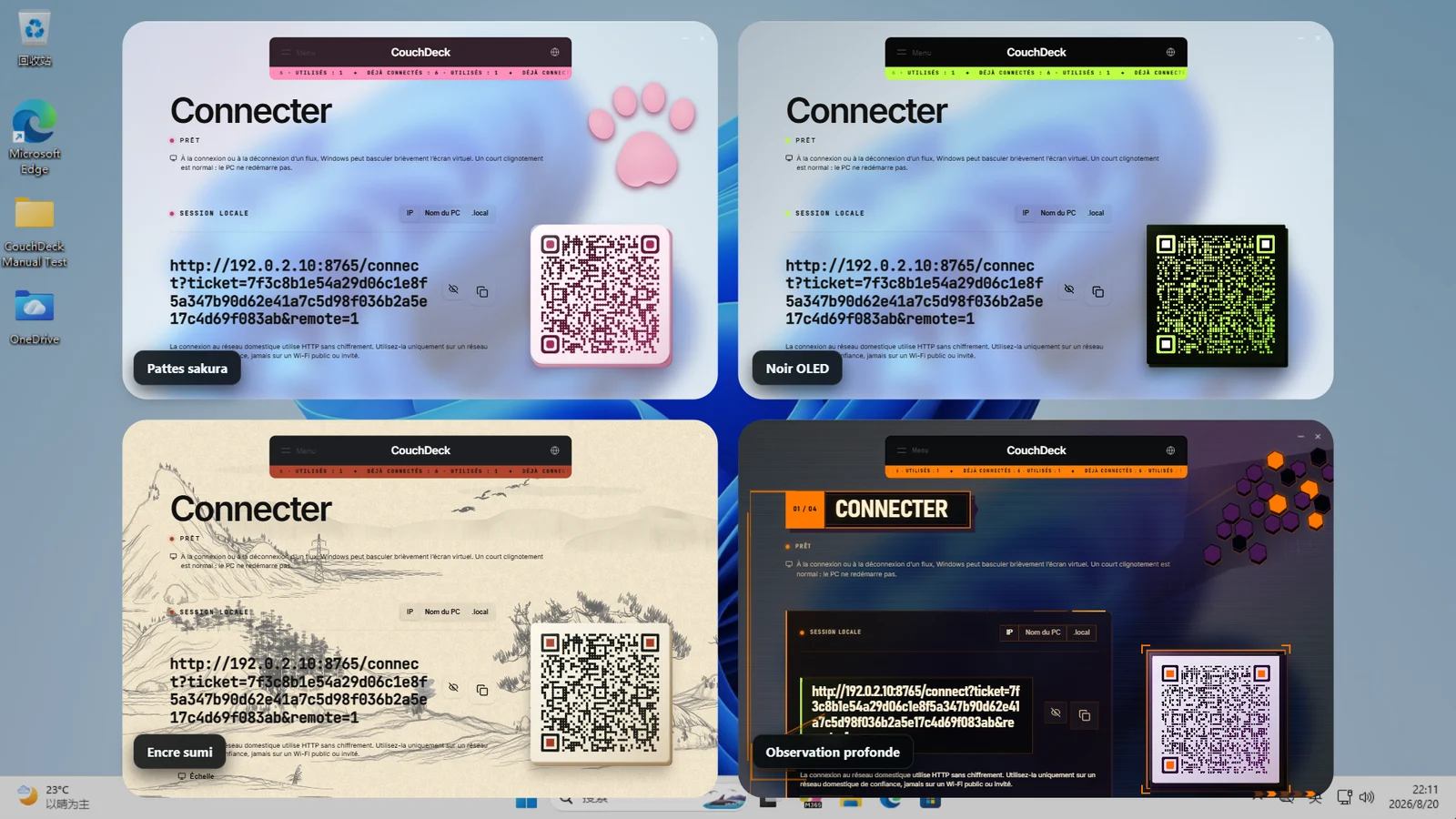
Presser une petite patte de chat peut améliorer l’humeur, miaou~ (Oui, elle se laisse vraiment presser.)
Compatibilité et langues
CouchDeck est conçu pour Windows 10 et Windows 11 en x64. Windows 10 version 1809 ou ultérieure est recommandé. LTSC 2019, Windows 10 22H2 et une sélection représentative de systèmes Windows 11 en chinois et en anglais ont été testés dans des environnements indépendants, miaou.
Le streaming du bureau, le clavier et la souris, la manette virtuelle et les transferts de fichiers ont aussi été testés sur les anciennes versions Windows 10 1607, 1703, 1709 et 1803 : vous pouvez y essayer CouchDeck. Certaines fonctions restent toutefois limitées par l’ancien système et ses pilotes ; leur disponibilité complète n’est pas garantie. Par exemple, l’écran virtuel n’est pas disponible sur 1607, 1703 et 1709. Les systèmes antérieurs à Windows 10 1607 ne sont pas pris en charge pour le moment ; une mise à niveau est recommandée avant utilisation, miaou.
Windows 11 est pris en charge dans ses versions stables x64 habituelles, de 21H2 à 25H2 ; 26H1 reste à vérifier davantage. Les éditions ARM, les versions préliminaires et les systèmes fortement allégés ne bénéficient pas d’une prise en charge complète. Carte graphique, pilotes et stratégies système peuvent aussi affecter certaines fonctions. Prendre en charge Windows 11 ne signifie pas que chaque niveau de correctifs et chaque combinaison matérielle ont été intégralement vérifiés.
L’interface est disponible en dix langues : chinois simplifié, chinois traditionnel, anglais, japonais, coréen, russe, espagnol, allemand, français et portugais brésilien. Sur mobile, Safari et les principaux navigateurs Android sont pris en charge.
Si une panne survient dans un environnement PC particulier, ou si votre usage dépasse le cadre initialement envisagé pour CouchDeck, envoyez un e-mail au développeur avec votre justificatif d’achat, les informations de diagnostic, votre ressenti et le comportement souhaité lorsqu’il reste cohérent avec l’objectif du produit.
Vos remarques seront lues attentivement et les solutions possibles étudiées sérieusement, miaou !
Quelques informations utiles
- CouchDeck s’adresse aux PC Windows 10 / 11 x64 et aux navigateurs mobiles iOS et Android modernes. Les versions précises et les limites de compatibilité sont indiquées plus haut.
- CouchDeck est prévu pour le divertissement à la maison, les tâches bureautiques légères et le contrôle à distance entre appareils de confiance. Il ne vise pas les entreprises aux exigences de sécurité très élevées ni les opérateurs d’assistance technique à distance.
- Lorsque Windows attend le mot de passe après un démarrage ou une fermeture de session, un navigateur mobile qui connaît déjà ce PC peut toujours se connecter et ouvrir la session avec le clavier et la souris de CouchDeck. Avant l’ouverture de session, seuls l’image, le son et les commandes sont disponibles ; ensuite, CouchDeck complet démarre discrètement dans la zone de notification et prend le relais.
- Le test de contrôleur Steam reconnaît entièrement la manette virtuelle de CouchDeck, notamment ses boutons, sticks et gâchettes. Dans la plupart des jeux compatibles avec les manettes Xbox, elle se comporte comme une manette physique.
- CouchDeck ne demande aucun compte supplémentaire pour vérifier l’achat. Il n’y a ni abonnement, ni microtransaction fonctionnelle, ni mise à jour forcée : un achat permet de continuer à utiliser toutes les fonctions de l’édition correspondante.
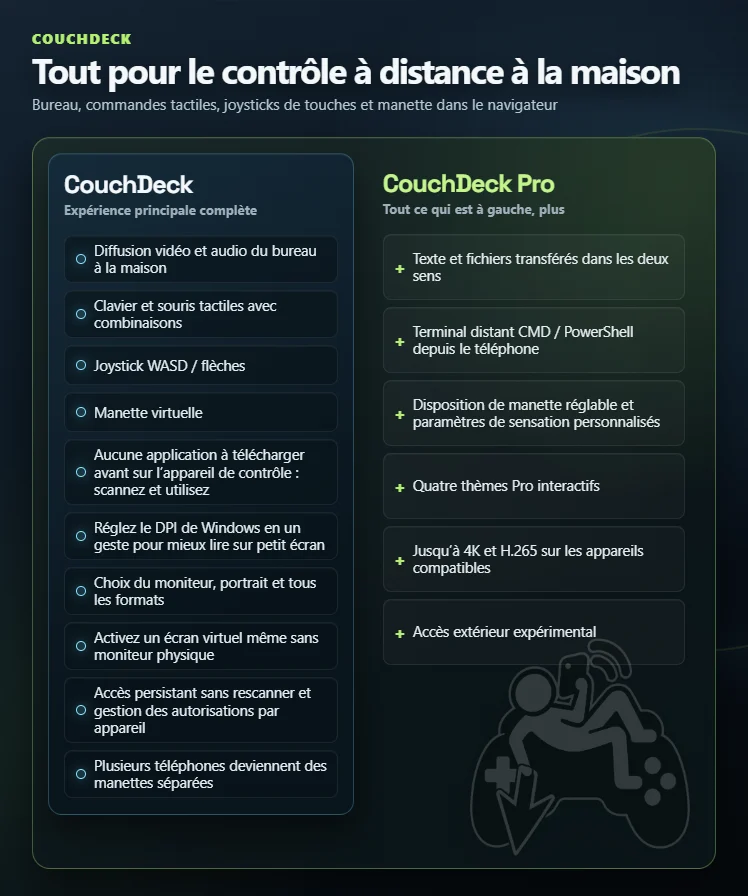
Si vous souhaitez simplement contrôler confortablement votre PC Windows à la maison, CouchDeck contient déjà tout le nécessaire. Si vous voulez aussi échanger texte et fichiers pendant le contrôle, régler la disposition et les sensations de la manette, changer de thème ou essayer une qualité supérieure, jetez un œil à Pro. Merci pour votre soutien, miaou.
Configuration minimale
- Système d’exploitation : Windows 10 x64 version 1809 / build 17763 ou ultérieur, ou version stable Windows 11 x64 de 21H2 à 25H2
- Processeur : processeur x64 compatible SSE3
- Réseau : réseau domestique IPv4 privé et de confiance, permettant au PC et au téléphone de se joindre
- Notes supplémentaires : navigateur iOS ou Android moderne ; certaines préparations initiales et réparations Windows demandent une autorisation administrateur. Windows 10 1607, 1703, 1709 et 1803 sont proposés uniquement pour un essai de compatibilité. Windows 11 26H1 reste à vérifier ; les éditions ARM, les versions préliminaires et les systèmes fortement allégés ne bénéficient pas d’une prise en charge complète. Voir les limites détaillées dans la description
- Stockage : 2 Go d’espace disponible