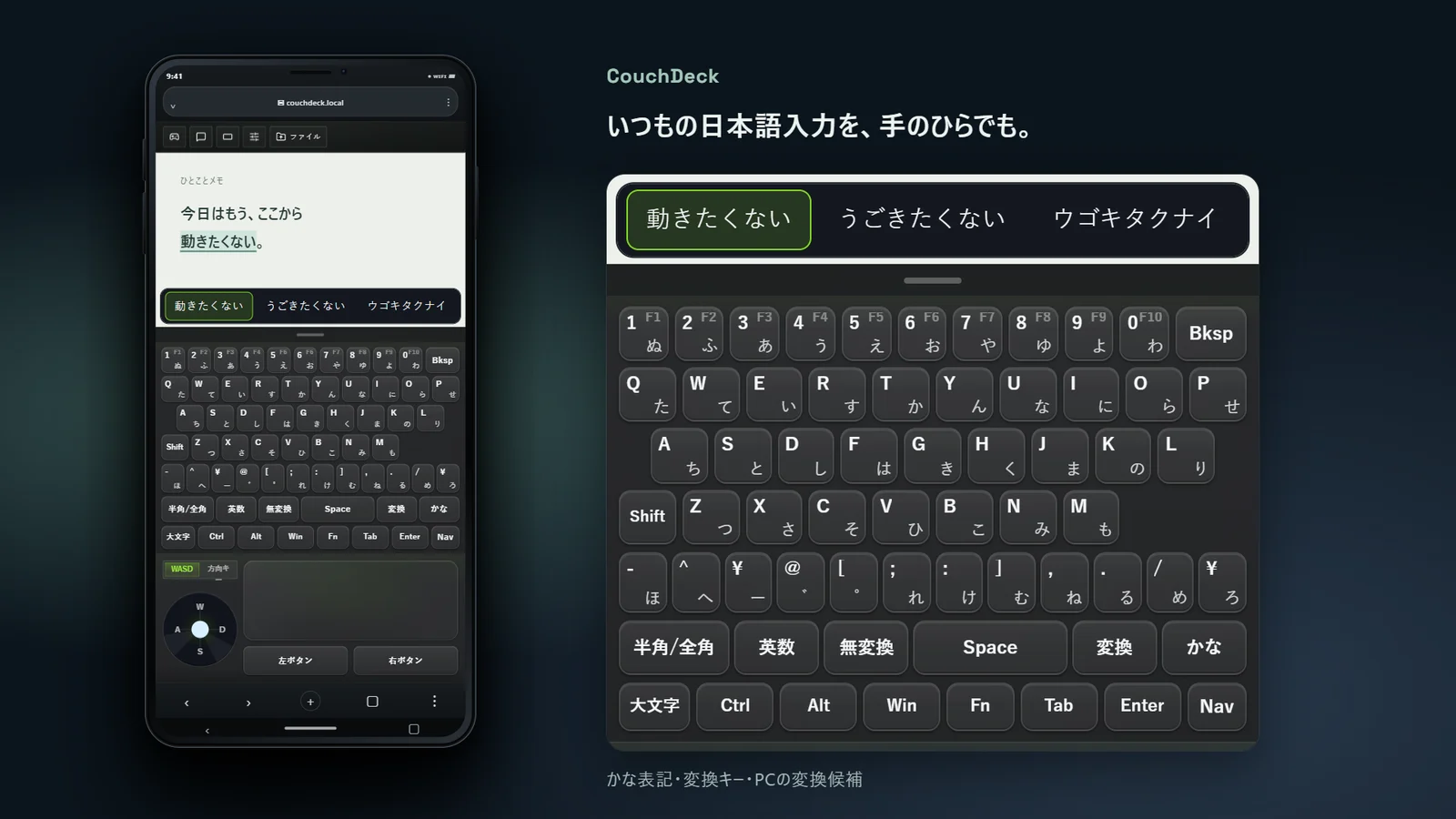
大切にしているのは、画面の翻訳だけではありません。毎日PCを使うときの、慣れ親しんだ入力のしやすさも。いつものキー配列、カタカナや全角・半角の変換キー、ローマ字入力でも、かな入力でも——日々の使い心地にかかわるこうしたところにも、ひとつひとつ気を配りました。少しでも心地よく使っていただけたらうれしいですにゃ。
日本語配列を使うには、スマホ側のCouchDeckの設定を開き、「PCのキーボード配列」から「日本語 JIS (106/109)」を選んでくださいにゃ。
ソファから立ちたくない? なら、そのままでいいにゃ
PCは机の上。でも自分はもうソファやベッド、座り心地のいい椅子にすっかり落ち着いている——そんなときはありませんか?
CouchDeckは、自宅のWindows PCの画面をスマートフォンのブラウザへ届け、スマートフォンをキーボード、タッチパッド、バーチャルゲームパッドに変えます。専用のスマホアプリは不要。マウスをほんの少し触るために、机まで戻る必要もありませんにゃ。
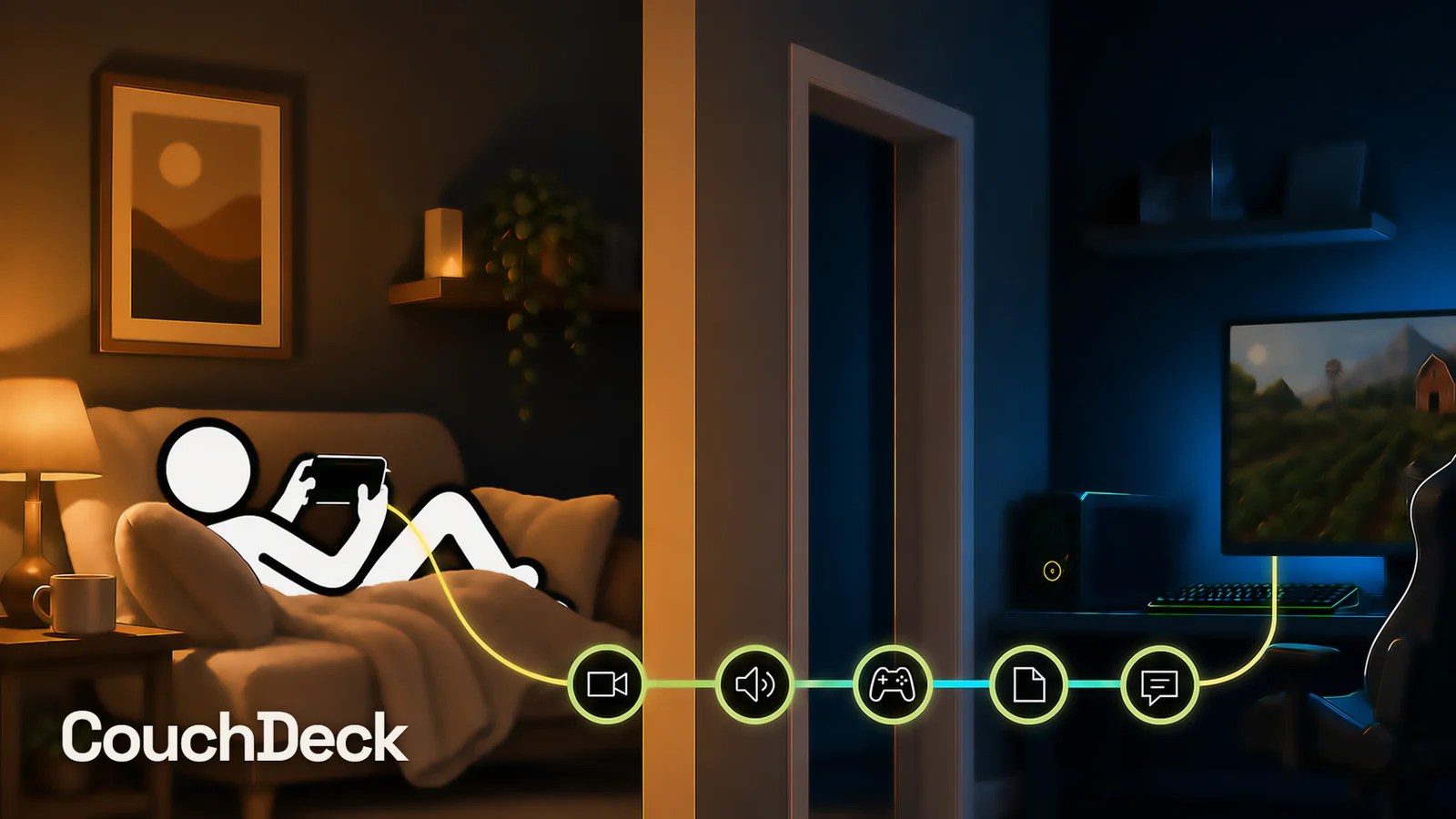
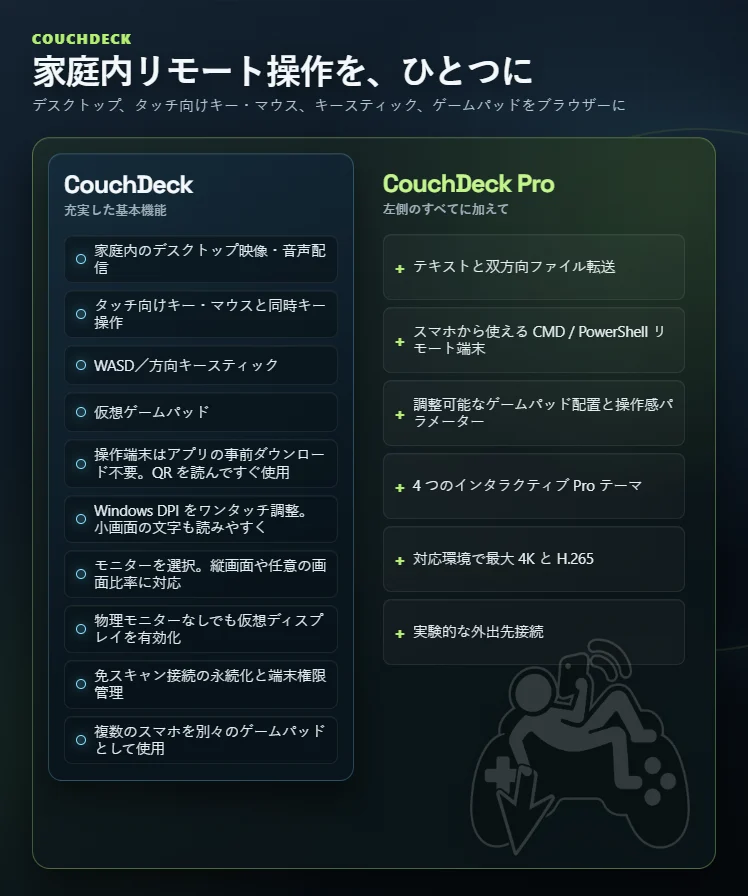
デスクトップを確認する、アプリを開く、ショートカットキーを押す、マウスを動かす、スマートフォンをゲームパッドにして遊ぶ——すべて同じページでできます。Proなら文字やファイルもその場でやり取りでき、写真を一枚取りに布団から出る必要もありません。CouchDeckがしたいことは、とてもシンプル。あなたをもう少し心地よくすることですにゃ。
QRコードを読み取ったら、あとは寝転ぶだけにゃ
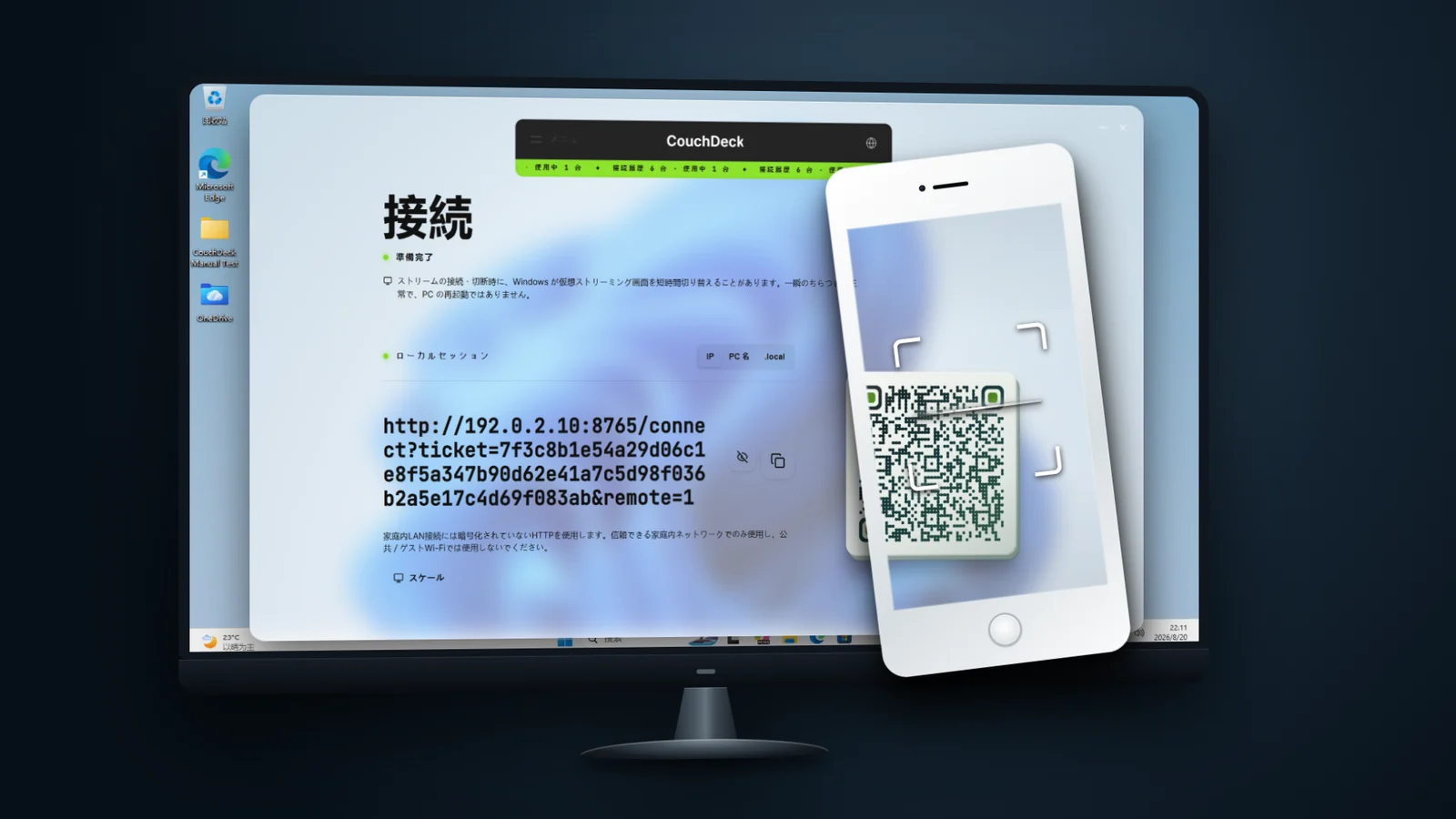
一度読み取れば、次回は同じページを開くだけ。 スマホのブラウザがPCを記憶します。PCの電源が入り、CouchDeckのサービスが正常で、接続アドレスが変わっていなければ、毎回机まで戻って読み直す必要はありませんにゃ。QRコードを使わず、アドレスを直接開いても接続できます。
Windowsがまだサインイン画面でも、PCを記憶済みのスマホなら接続してパスワードを入力できます。
家庭内ではIP、WindowsのPC名、.localの3種類のアドレスを選べます。DHCPで割り当てられたIPは、再起動やネットワーク変更、再割り当てで変わることがあります。PC名なら、固定IPを設定せずにつなぐ選択肢が増えます。PC名や.localが使えるかは端末とネットワーク次第。VPN、ゲストWi-Fi、端末分離などの制限がある場合は、PCの現在のIPへ切り替えられます。
縦でも横でも、両手にちょうどいい場所を
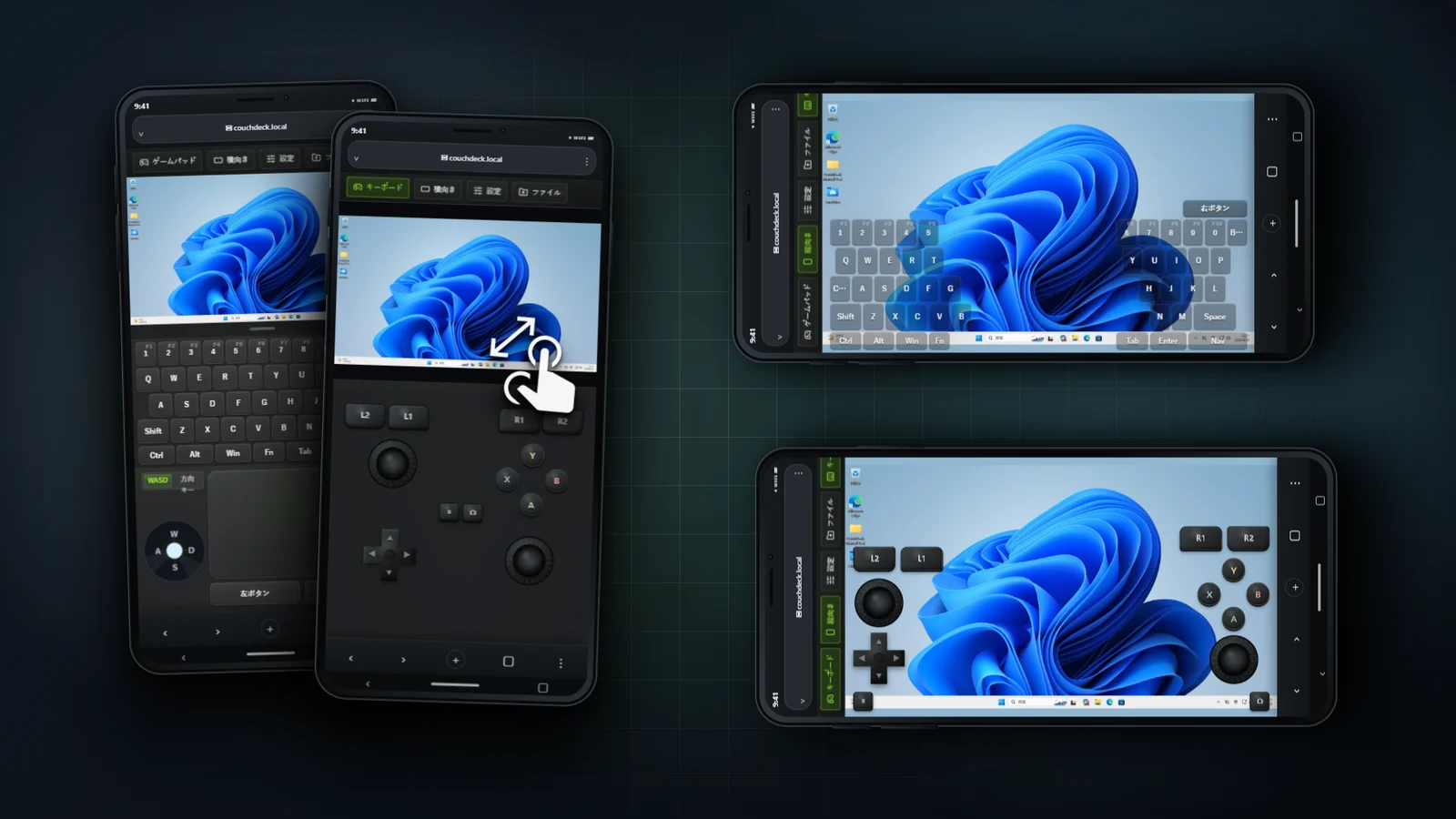
縦向きでは画面、キーボード、タッチパッド、方向スティックが手元に。横向きにするとキーボードやゲームパッドが左右に分かれ、中央はPC画面のために空きます。キーの隙間からも画面を操作できますにゃ。
Ctrl+C、Ctrl+Vだけでなく、3キー同時押しも。 Ctrl+Shift+Sのような組み合わせも送信できます。標準的なUSフルサイズキーボードの文字、数字、記号、ファンクションキー、編集・矢印キー、テンキーを網羅。左右で同じ働きをするCtrl、Shift、Altは、スマホでは1つにまとめています。
タッチパッドでマウス移動、クリック、スクロール、ウィンドウやファイルのドラッグも。小さなウィンドウはワンタップで最大化し、もう一度押すと元に戻せます。最小化したウィンドウもまとめて戻せるので、小さな画面で狙う手間が減りますにゃ。
長文は、使い慣れたスマホ入力で書いてから送信
一文字ずつキーを探したくないときは、スマホの入力方式へ。日本語、中国語、韓国語、いつもの音声入力も使えます。長文は改行しながら書き、拡大して確認してからまとめて送信。Enterは改行するだけなので、書きかけの文章を送ってしまう心配はありませんにゃ。
PCの変換候補も、スマホで選べます
スマホの設定でPCの変換候補の表示を有効にすると、対応するPCの入力方式の候補を直接タップで選べます。小さな候補ウィンドウを探して画面を拡大したり、マウスを動かしたりしなくてもいいにゃ。
ゲームにはスティック、ページの閲覧にはホイール
WASD/矢印キースティックは、設定でマウスホイール、中クリック、X1/X2サイドボタンに切り替えられます。使い道に合わせて選んでください。
ゲームではスティックを倒したままにすれば入力が続きます。メニュー選択やウィンドウ切り替えには、1回倒すと1つだけ進み、中央に戻してから次へ進む操作にも切り替えられます。倒している時間を慎重に調節しなくてもいいにゃ。
小型スマホでも窮屈にならず、タブレットでもキーが手の届かないほど離れません。縦向きのキーボードとタッチパッドは高さを別々に調整でき、端末ごとに記憶します。手になじむ大きさでどうぞにゃ。
PC画面は直接タッチしても操作できます。 素早く2回タップすると左クリック、長押しは右クリック、軽くタップしてから押さえるとドラッグ。2本指では拡大・移動できます。縦横どちらでも使え、向きを変えると全体表示に戻るので、拡大した画面を見失っても安心ですにゃ。
モニターが何枚あっても、寝転んだまま選べます
ここで紹介するディスプレイ機能は、CouchDeckでもCouchDeck Proでも使えますにゃ。
別のモニターにあるウィンドウも、スマホから切り替えて操作。 初期状態ではPCのメインモニターを表示し、スマホの設定で別のモニターを選べます。選択中の画面が外れたら、利用できるメインモニターへ戻ります。複数のスマホは同じ対象モニターを共有し、切り替え時には通知が届きますにゃ。
縦置き、ウルトラワイド、正方形に近い画面も、元の縦横比のまま。文字が小さければ、選択した実物のモニターのWindows表示スケールをスマホから調整し、文字やボタンをまとめて大きくできます。
モニターをつながなくても、スマホ用のデスクトップを。 仮想ディスプレイを事前に有効にし、接続アドレスを覚えておけば、PC再起動後もサービスの準備が整い次第つなぎ直せます。仮想ディスプレイには対応するWindows、グラフィックス機能、ドライバーが必要です。実物のモニターを外す前に、自分のPCで確かめてくださいにゃ。
手になじむ配置と操作感
友だちと遊ぶのに、ゲームパッドがひとつ足りない? スマホが代わりになります。 複数のスマホはPCで独立したバーチャルゲームパッドとして認識され、ローカルマルチプレイ対応ゲームなら一人ひとつで遊べますにゃ。
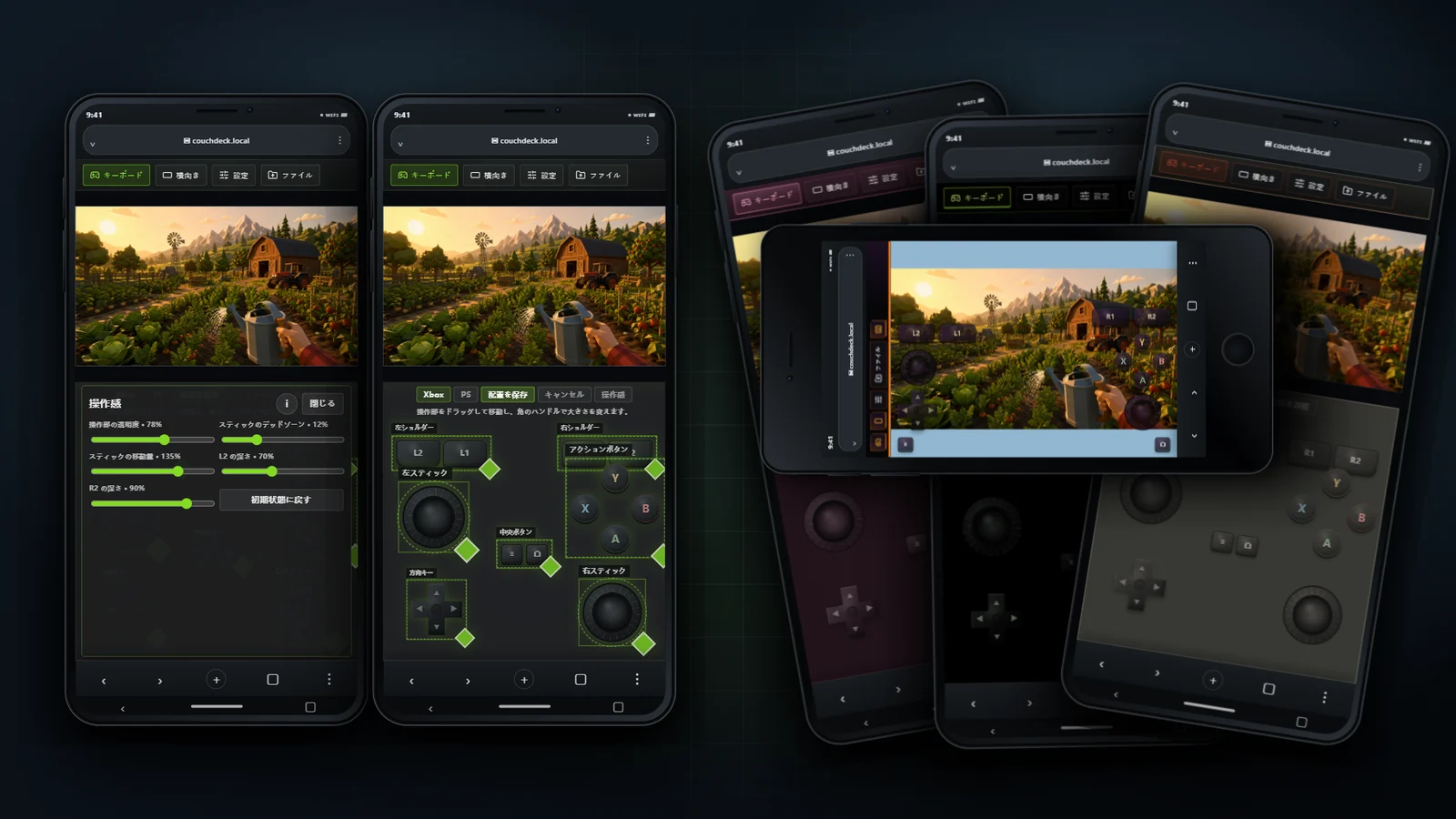
標準ではXboxレイアウトを用意。横向きではボタンとスティックが両手の近くに並び、いつでもキーボードへ戻せます。スティックを素早く2回タップするとL3/R3、L2/R2を押さえたまま上下に滑らせるとトリガーの押し込み量を変えられます。
ProにはPSレイアウトと、配置・操作感のカスタマイズも。ボタン、ショルダーボタン、トリガーを個別に移動・拡大縮小でき、透明度、スティックのデッドゾーンと可動範囲、トリガーの標準の強さも調整できます。スマホごとに保存するので、ほかの人の手に合わせる必要はありません。
アクセルは少しずつ踏みたい? Proのスライド式トリガーはゼロから始まり、上に滑らせると強く、下に滑らせると弱く、離すとゼロに戻ります。L2とR2で別々に設定でき、通常のボタン方式も選べます。手になじむほうでどうぞにゃ。
制限を減らして、もっと気軽に
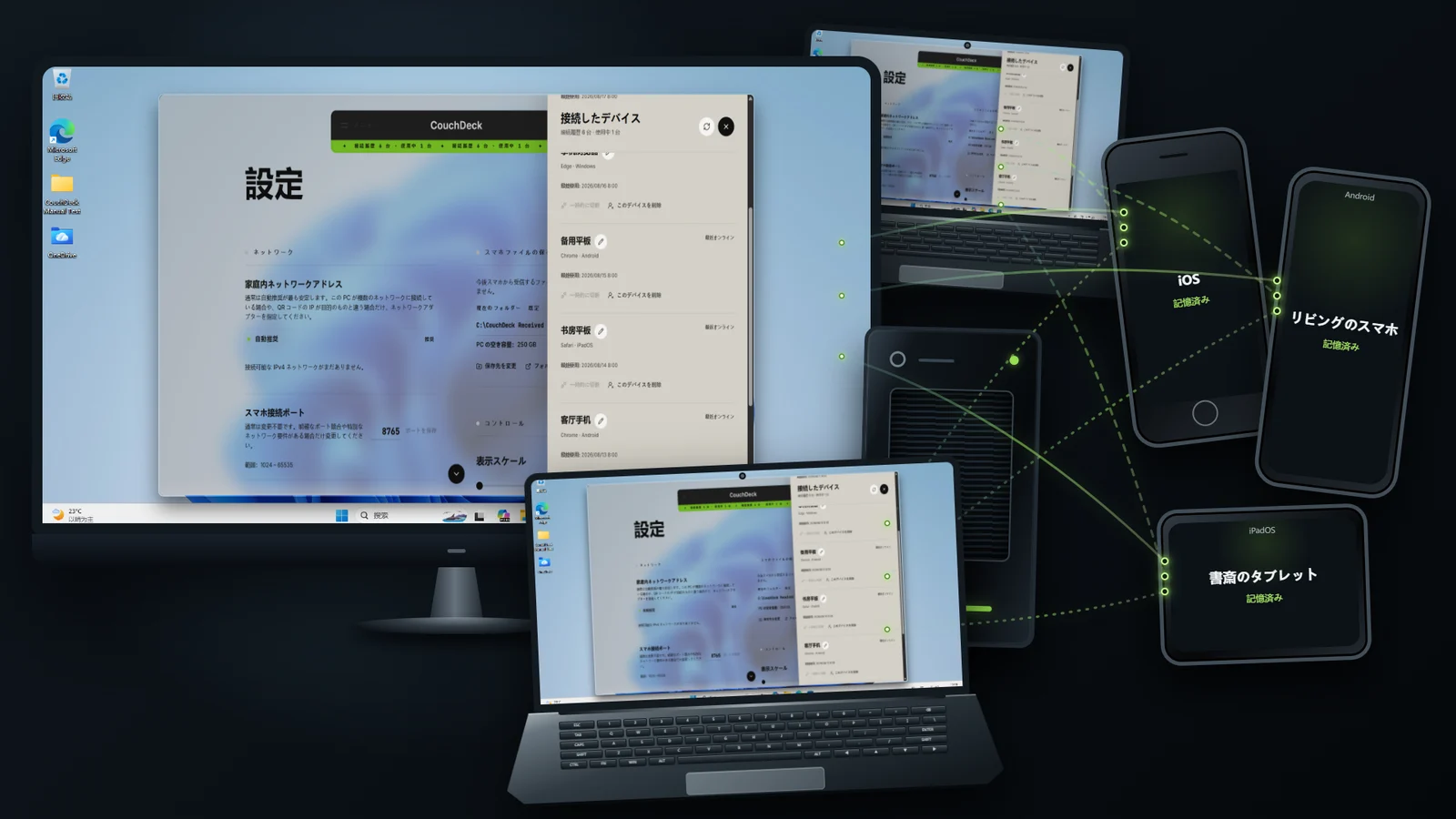
新しいアカウント登録も、ハードウェアIDへの紐付けも、Steamのインストールや起動も不要。 インストールすれば日常的に使えて、家のPC、スマホ、タブレットをそれぞれ活用できますにゃ。
PCごとに接続した端末を確認し、1台だけのアクセス権を取り消せます。家族全員の接続をまとめて消す必要はありません。
Pro版だけの追加機能
ケーブルもクラウドも使わず、スマホとPCで直接転送
PCのファイルをスマホへ取りたい。スマホの写真をまとめてPCへ送りたい。データをSNSのサーバーへ遠回りさせたり、クラウドの速度制限を待ったり、起き上がってケーブルを探したりする必要はありません。
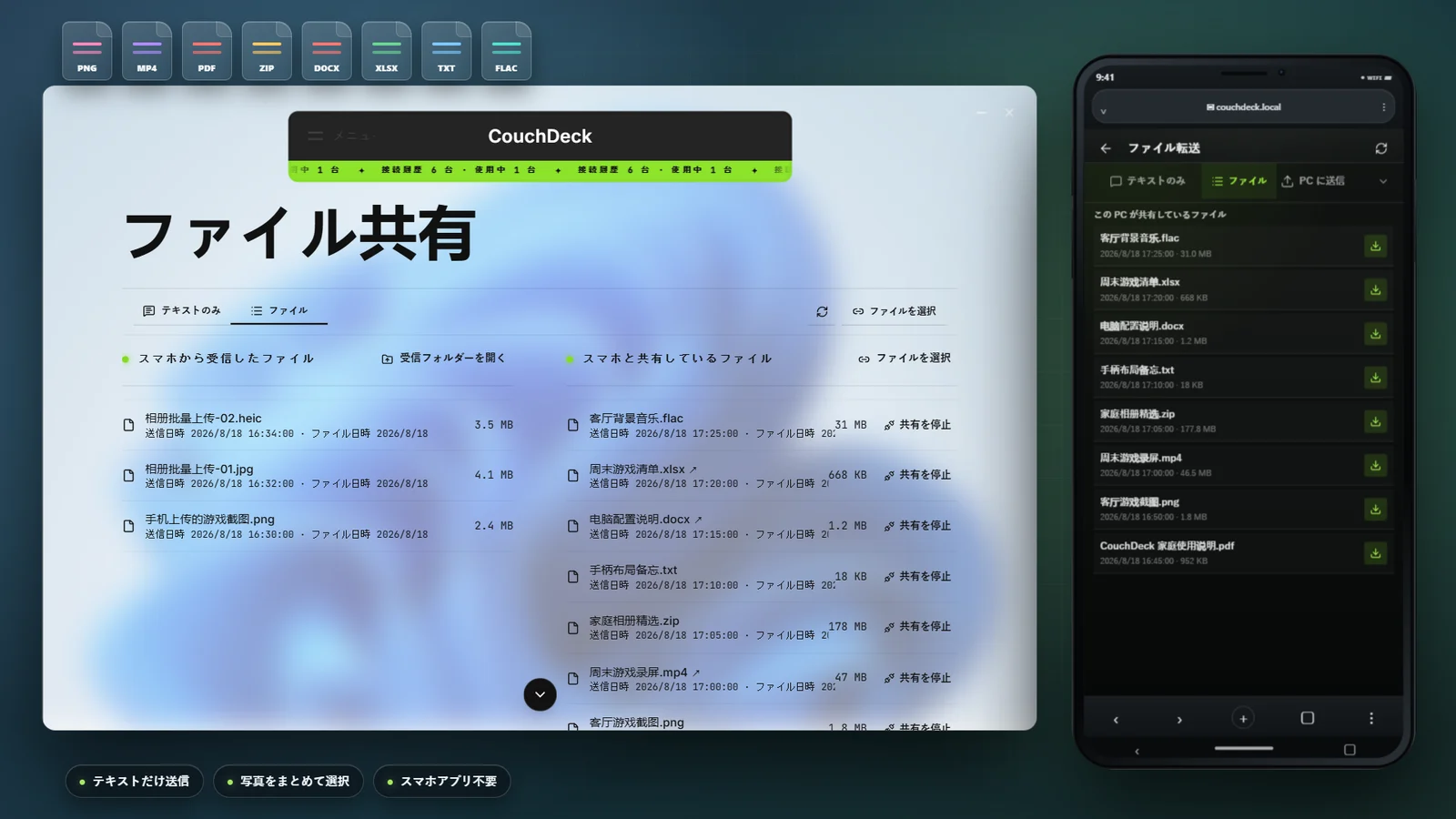
写真もファイルも、まとめて送れます。 写真ライブラリの画像や動画、ファイル選択画面の文書や圧縮ファイルを複数選んで送信。プレーンテキストも、ファイルに保存せず送れます。
PCで編集して、スマホへ持ち帰る。 PCから共有したファイルと、CouchDeckで最近アップロードして現在の受信フォルダーに残っているファイルは、スマホの一覧からダウンロードできます。元の場所と名前を保てば、編集後も共有し直さず新版を取得できます。PCの受信フォルダーもスマホからワンタップで開けますにゃ。
クリップボードの文字も、スマホとPCを行き来。 スマホの文字をPCのクリップボードへ送り、PCでコピーした文字をスマホへ取り出せます。PCで撮ったスクリーンショットやコピーしたファイル、スマホからアップロードしたファイルもダウンロードや貼り付けに使えて、フォルダーを探す手間が減りますにゃ。
ファイル転送だけなら、映像配信は不要。 接続時に「ファイル転送のみ」を選べます。遠隔操作中でも、今使っているスマホの映像と音声を一時停止して転送に帯域を回せます。対応ブラウザなら、大きなファイルのダウンロードが中断しても続きから再開できます。
外出先からも、家のPCに手が届くにゃ
家に置いてきた文書が必要になったり、PCの作業が終わったか気になったり。Proの実験的な外出先接続なら、遠隔操作や文字・ファイル転送を自宅のWi-Fiの外でも試せます。
専用のグローバルIPv4がなくても、最初からサーバーを借りる必要があるとは限りません。「自動直接接続」を有効にすると、ルーターのポートマッピングを試みます。条件が合えばSTUN / NATMapで通信事業者のNATを通り抜け、スマホと自宅のPCを直接接続。映像やファイルはCouchDeckの中継サーバーを通らず自分の端末へ届き、この直接接続のための転送容量を別途買う必要もありませんにゃ。
設定後は外出先用のQRコードとURLを用意します。事前に一度接続してページを残せば、PCとサービスが動き、外出先用アドレスが変わらない限り、出先でも開き直して使えます。家へ戻って読み取る必要はありません。
ネットワークの設定が必要で、そのまま必ず使える機能ではありません。 通信事業者のNAT、外部からの接続制限、多段ルーターが影響し、ルーターや上流の光回線終端装置で手動のポート転送が必要な場合があります。グローバルIPやポートが変わればアドレスの更新も必要です。設定PDFは同梱していますが、すべてのネットワークでの接続は保証できません。
固定ドメインとHTTPSの入口を使うなら、公衆インターネット向けのHTTPS転送サービスを自分で構築するか選んで利用できます。CouchDeckは特定の事業者に縛られず、推奨も行いません。第三者サービスは別途料金がかかる場合があります。映像・音声はWebRTCによる直接接続を試すことも、転送サービスでの配信を明示的に選ぶこともできます。通常の自動直接接続はHTTPで、HTTPSの暗号化経路ではありません。自分のネットワークと用途に合わせて選んでください。
ガイドはどこにあるの? WindowsのCouchDeckインストール先にある guides/public-access を開いてください。PC側のCouchDeck Proでは、設定の「外出先からの接続」にある「設定ガイドのフォルダーを開く」からも開けます。自動直接接続は名前に Direct-Access、HTTPS転送は Public-Remote-Control を含むPDFをご覧ください。日本語版は ja-JP.pdf で終わりますにゃ。
スマホからCMDやPowerShellをすばやく開く
Pro専用のクイックターミナルなら、PCのCMDやPowerShellをスマホからワンタップで開けます。小さな配信画面のメニューで探さなくてもいいにゃ。
一文字ずつ操作したり、Ctrl+C/Ctrl+Zを送ったり、複数行のコマンドを先に書いてまとめて実行したりできます。同じセッションが続くので、移動したフォルダーや設定した環境もそのまま。端末画面と文字サイズも自動調整され、スマホで読みやすくなります。
スマホの設定で有効にすると、NavからCMDやPowerShellを開けますにゃ。
実用ツールだって、古くさくなくていい
Proには、桜ねこ肉球、OLEDピュアブラック、紙と墨、ディープ・オブザベーションの4つの追加テーマを収録。アニメーションに加え、実際に触って遊べる小さな仕掛けも隠れています。
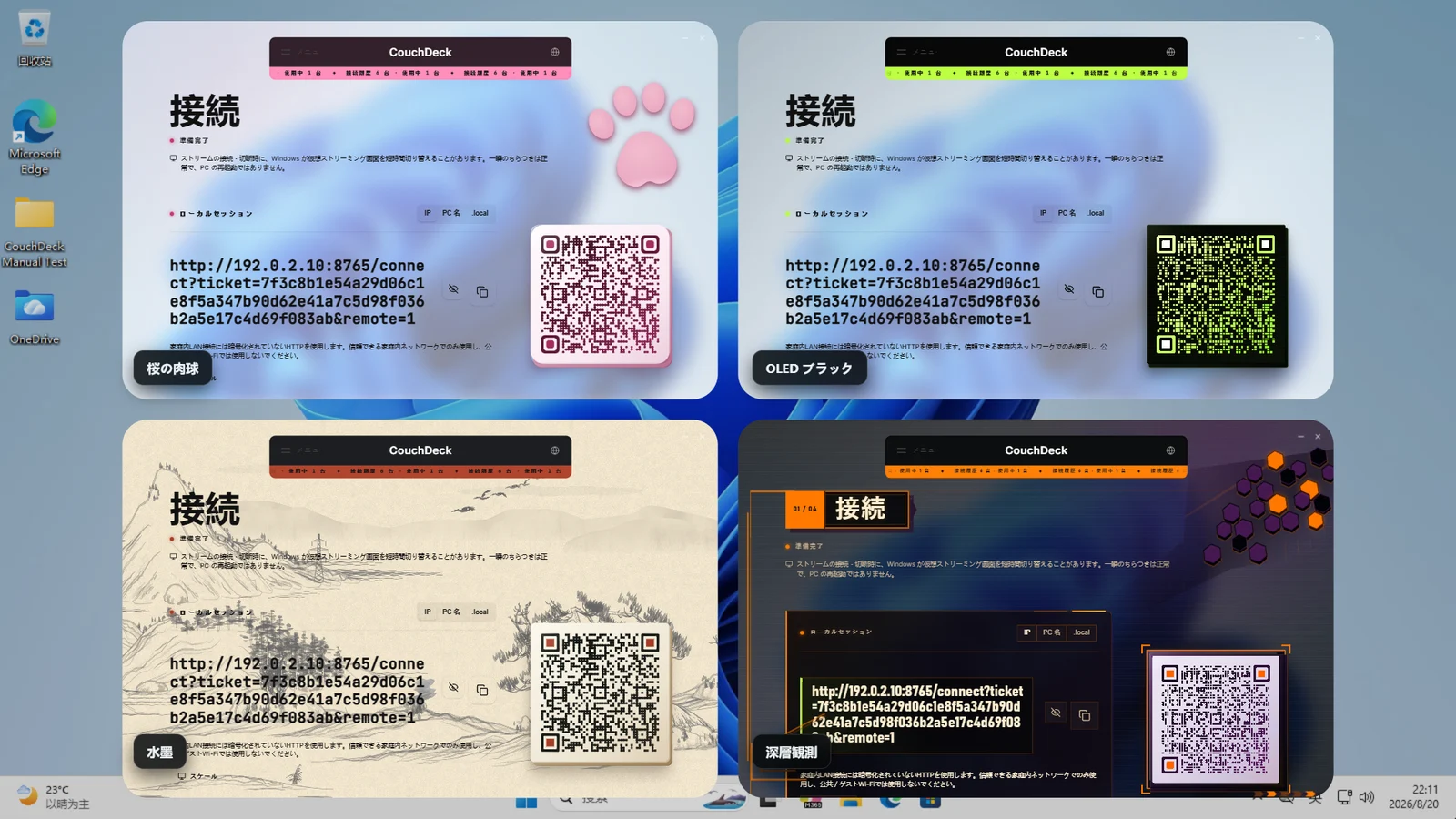
肉球をぷにぷにすると気分がよくなるかもしれませんにゃ~(本当にぷにぷにできますにゃ)
互換性と言語
CouchDeckはx64版Windows 10とWindows 11向けで、Windows 10 1809以降のご利用をおすすめします。LTSC 2019、Windows 10 22H2、代表的な中国語・英語のWindows 11環境をそれぞれ独立した環境で動作検証しましたにゃ。
以前のWindows 10 1607、1703、1709、1803でも、デスクトップ配信、キーボード・マウス、バーチャルゲームパッド、ファイル転送を実際に検証しており、ご利用を試せます。ただし、古いシステムやドライバーの制約を受ける機能もあり、すべての機能の動作は保証しません。たとえば、1607、1703、1709では仮想ディスプレイを利用できません。Windows 10 1607より前のシステムには現在対応していないため、アップグレードしてからお使いくださいにゃ。
Windows 11は通常のx64正式版(21H2~25H2)に対応しています。26H1は今後の検証対象です。ARM版、プレビュー版、システム機能を大幅に削除した構成は完全サポートの対象外です。グラフィックカード、ドライバー、システムポリシーによって一部の機能が影響を受ける場合もあります。Windows 11対応は、すべての更新ビルドやハードウェア構成を完全に検証済みという意味ではありません。
画面表示は、簡体字中国語、繁体字中国語、英語、日本語、韓国語、ロシア語、スペイン語、ドイツ語、フランス語、ブラジルポルトガル語の10言語に対応。スマートフォン側はSafariと主要なAndroidブラウザをサポートします。
特殊なPC環境で不具合が起きた場合や、CouchDeckが当初想定した範囲を超える使い方をしたい場合は、購入証明、診断情報、実際の使用感、製品の目標に沿ったご希望を添えて、開発者までメールでお知らせください。
ご意見はきちんと読み、実現方法を真剣に検討しますにゃ!
いくつかの実用情報にゃ
- CouchDeckはx64版Windows 10/11 PCと、現代的なiOS/Androidスマートフォンブラウザ向けです。具体的なシステムバージョンと互換性の範囲は上記をご覧ください。
- 家庭での娯楽や軽い作業、信頼できる端末同士の遠隔操作に適しています。高度なセキュリティが求められる企業環境や、専門的な遠隔テクニカルサポート向けではありません。
- Windowsの起動後やサインアウト後にパスワード画面で待機している場合でも、このPCを記憶済みのスマートフォンブラウザなら接続し、CouchDeckのキーボードとマウスでサインインできます。サインイン前は映像・音声・入力のみ利用でき、サインイン後は完全版CouchDeckがシステムトレイで静かに起動して引き継ぎます。
- CouchDeckのバーチャルゲームパッドはSteamのコントローラーテストで、ボタン、スティック、トリガーを含めて完全に認識されます。Xboxゲームパッド対応の多くのゲームで、物理ゲームパッドと同じように使用できます。
- 購入確認のために別アカウントを登録する必要はありません。サブスクリプション、機能の追加課金、強制更新の仕組みもなく、一度購入すれば、そのエディションの全機能を継続して利用できます。
家のWindows PCを気持ちよく操作したいだけなら、CouchDeckには必要なものがひと通り揃っています。遠隔操作中の文字・ファイル転送、ゲームパッドの配置や操作感の調整、テーマ、高画質設定も楽しみたいときは、Proものぞいてみてくださいにゃ。応援ありがとうございます。
最低システム要件
- OS: Windows 10 x64 バージョン1809/build 17763以降、またはWindows 11 x64正式版21H2~25H2
- プロセッサー: SSE3対応x64プロセッサー
- ネットワーク: PCとスマートフォンが互いに到達できる、信頼された家庭内IPv4プライベートネットワーク
- 追記事項: 現代的なiOSまたはAndroidブラウザ。一部の初回準備とWindows修復には管理者の承認が必要です。Windows 10 1607、1703、1709、1803は互換性をお試しいただく範囲です。Windows 11 26H1は未検証で、ARM版、プレビュー版、システム機能を大幅に削除した構成は完全サポートの対象外です。具体的な制約は本文をご覧ください
- ストレージ: 2 GB の空き容量